
全画面モードの使い方
左右にスワイプしてコマを送れます
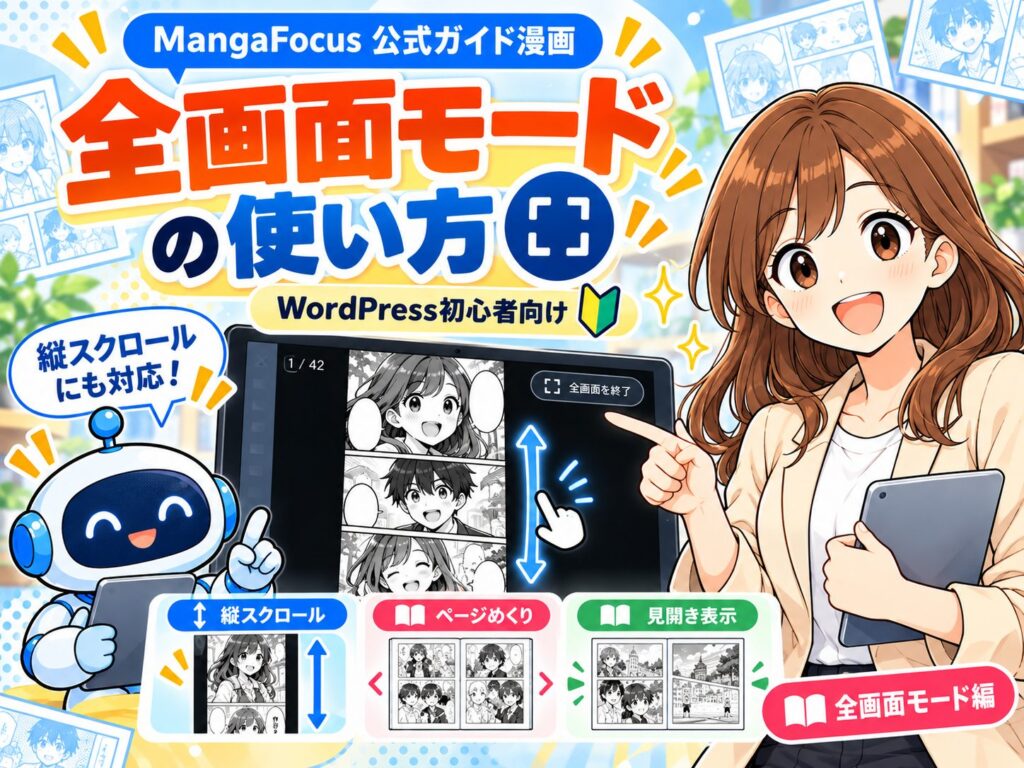
MangaFocusでは、ホームページ内で漫画を読む「通常ビュアー」に加えて、漫画の閲覧に特化した全画面モードを利用できます。
全画面モードでは、専用の閲覧画面を開き、ページ送り・見開き表示・縦スクロールなど、漫画に合わせた読み方を楽しめます。
この記事では、全画面モードの有効化から、各表示方法の違い、設定項目の使い方までを分かりやすく解説します。
全画面モードとは?
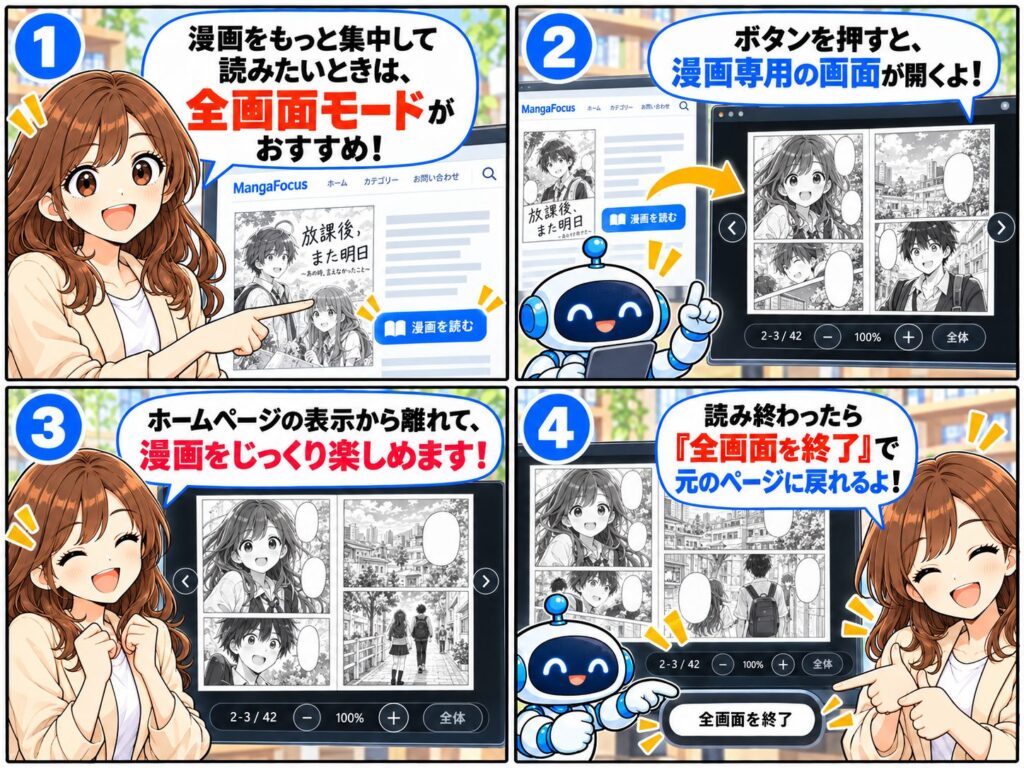
全画面モードは、ボタンをクリックすると漫画専用の閲覧画面が開き、ページを読み進められる機能です。
通常ビュアーがホームページ内でそのまま漫画を読む形式なのに対し、全画面モードでは、周囲のホームページのコンテンツから離れ、漫画の閲覧に集中できます。
また、全画面モードでは、次のような読み方を利用できます。
- 1ページずつ読む:1ページごとに漫画を表示する基本的な読み方
- 見開きで読む:2ページを並べ、漫画本を開いたように読む方法
- 見開きを1ページずつ大きく読む:見開きの片方に拡大しながら読み進める方法
- 縦スクロールで読む:ページを縦に並べ、スクロールしながら読む方法
漫画の構成や読者の好みに合わせて、読み方を設定できることが大きな特徴です。
※見開き表示は、画像の縦横比やページ構成、閲覧画面の幅によって利用できない場合があります。
1. 全画面モードを有効にする
WordPress管理画面から「漫画ライブラリ」を開き、設定したい漫画の編集画面へ移動します。
漫画ブロックを選択し、右側の「ブロック」設定パネルから「全画面モード」を開いてください。
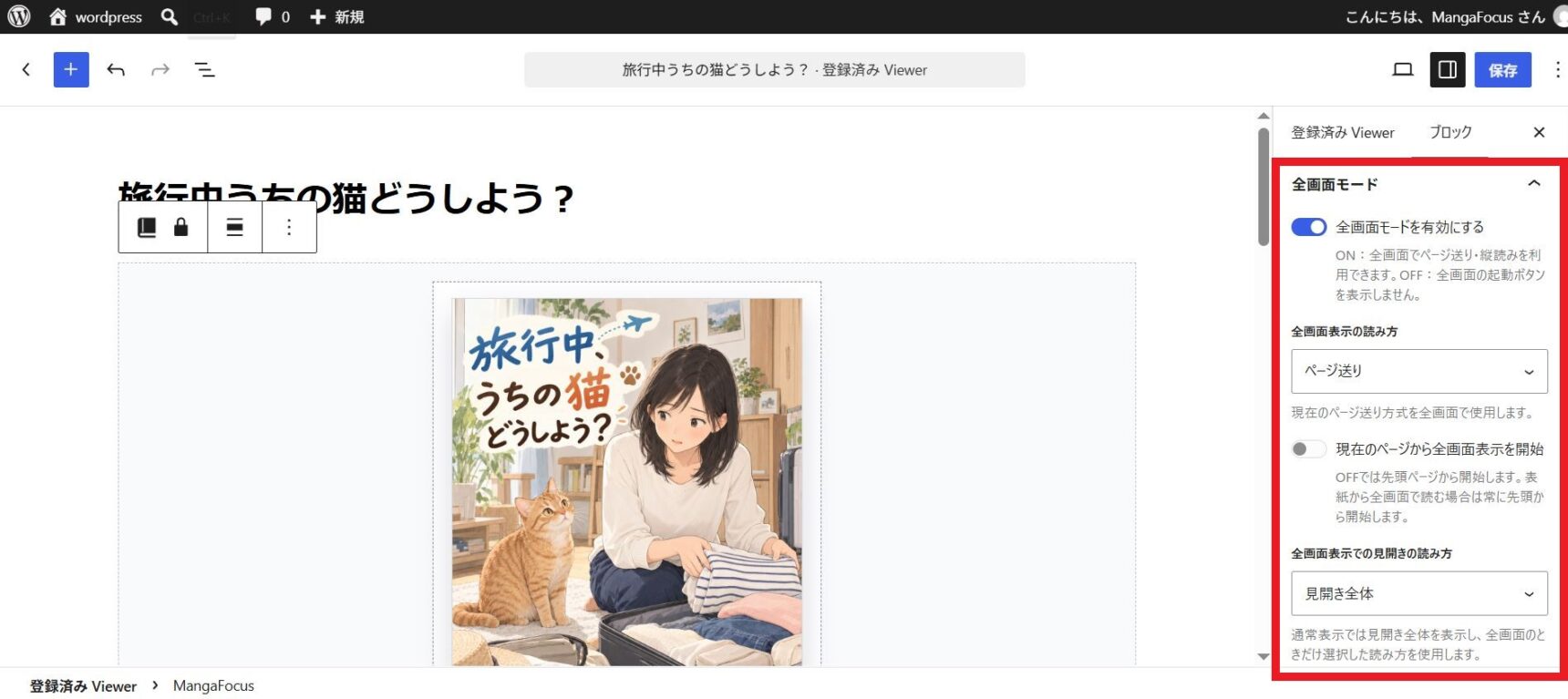
「全画面モードを有効にする」をONにすると、読者が全画面モードを利用できるようになります。
- ON:全画面モードの起動ボタンを表示し、専用画面で漫画を読めるようにします。
- OFF:全画面モードの起動ボタンを表示しません。
全画面モードを有効にしても、通常ビュアーが自動的に無効になることはありません。
通常ビュアーと全画面モードの両方を利用することも、通常ビュアーをOFFにして表紙から全画面モードを起動する構成にすることもできます。
2. 全画面表示の読み方を選ぶ
「全画面表示の読み方」では、全画面モードで漫画をどのように読み進めるかを選択します。
選択できるのは「ページ送り」と「縦スクロール」の2種類です。
ページ送りで読む
「ページ送り」を選択すると、左右のページ送り操作で漫画を読み進められます。
ページレイアウトの設定に応じて、1ページ表示や見開き表示を利用できます。
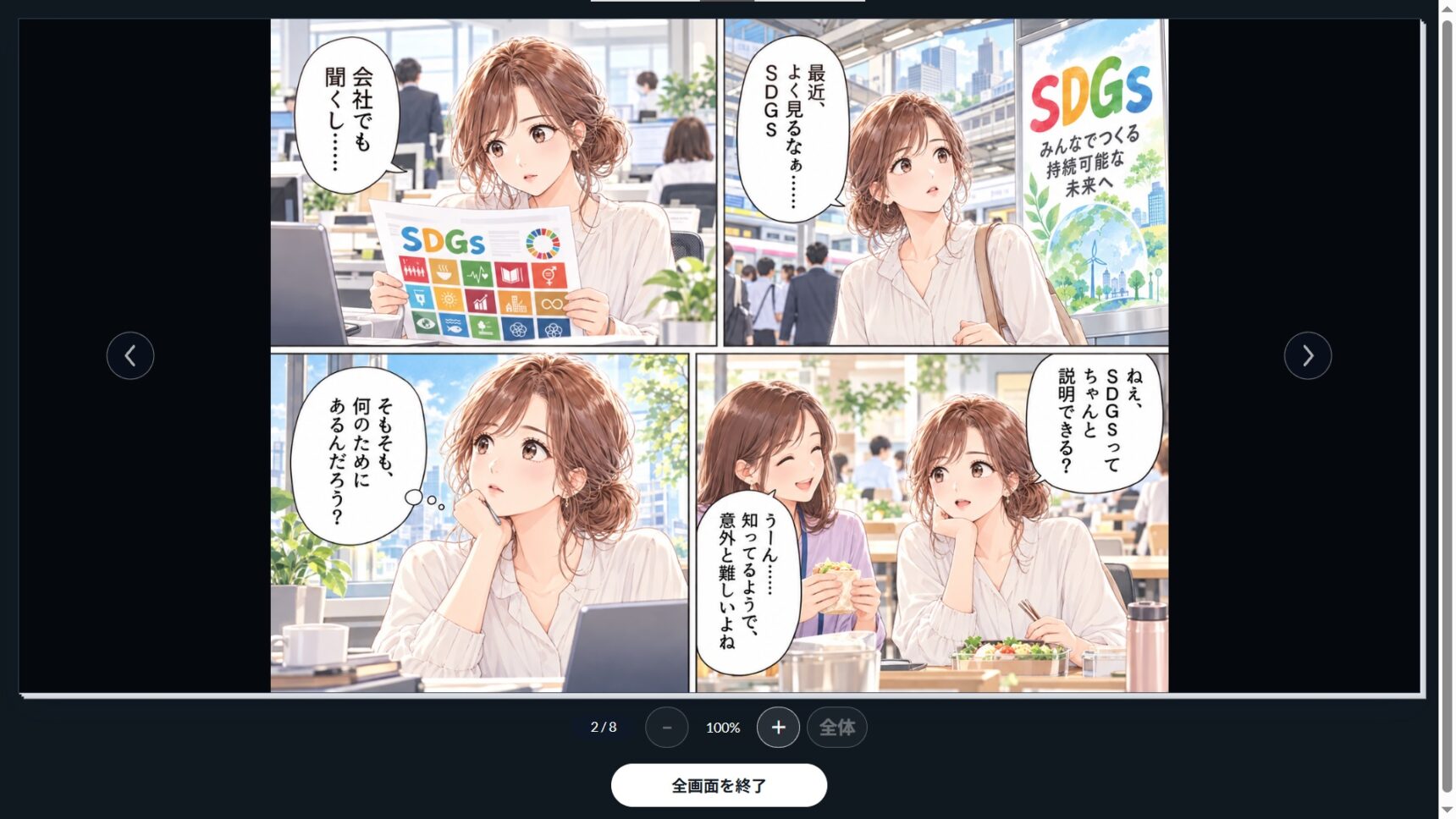
ページを1枚ずつ切り替えたい漫画や、一般的な漫画本に近い形式で読んでもらいたい場合に適しています。
なお、1ページ表示・見開き表示・綴じ方向などは、前の記事で紹介した「全体設定」から変更できます。
縦スクロールで読む
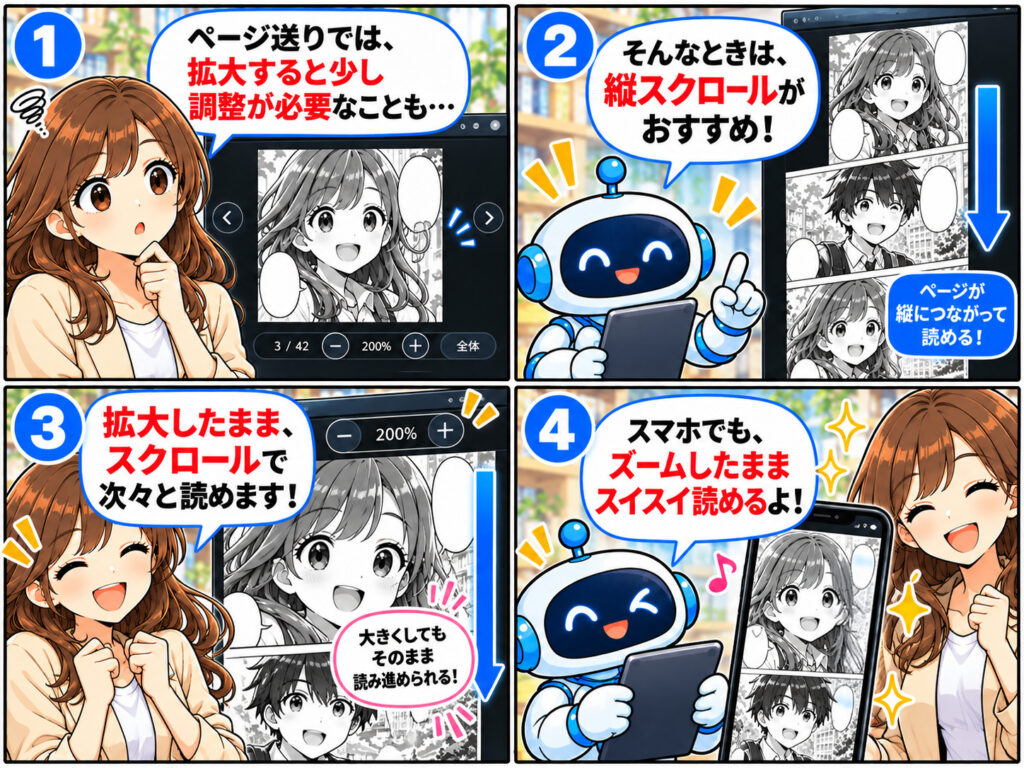
「縦スクロール」を選択すると、漫画のページが上から下へ連続して並びます。
読者はページ送りボタンを使用せず、画面をスクロールしながら漫画を読み進められます。
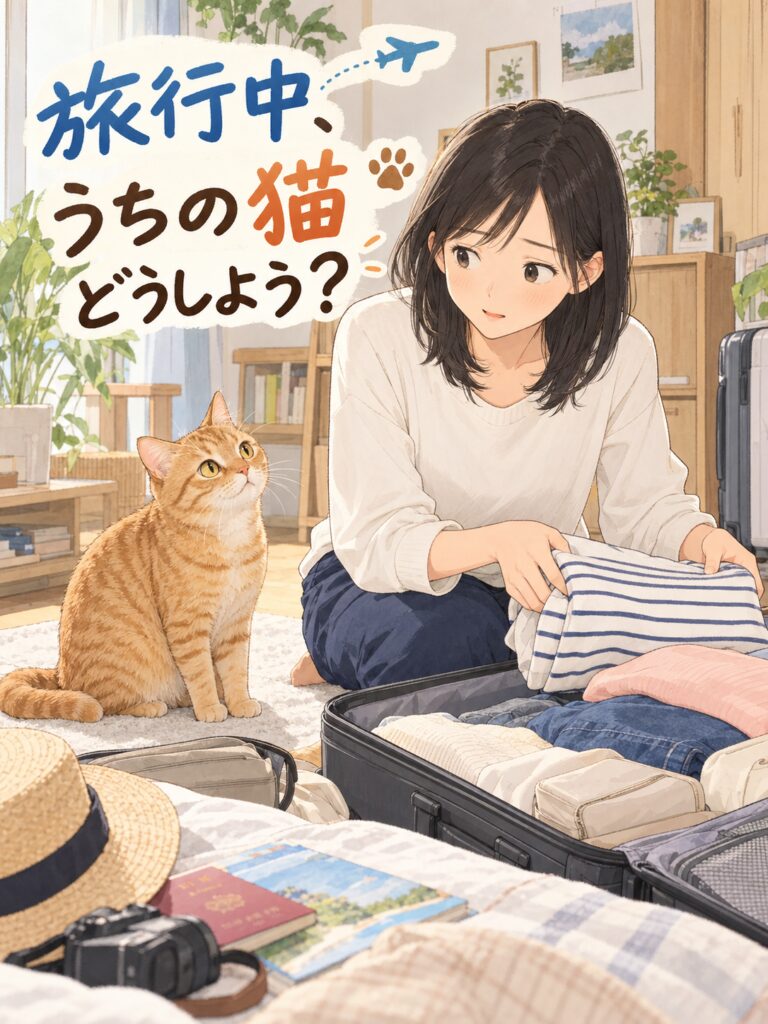
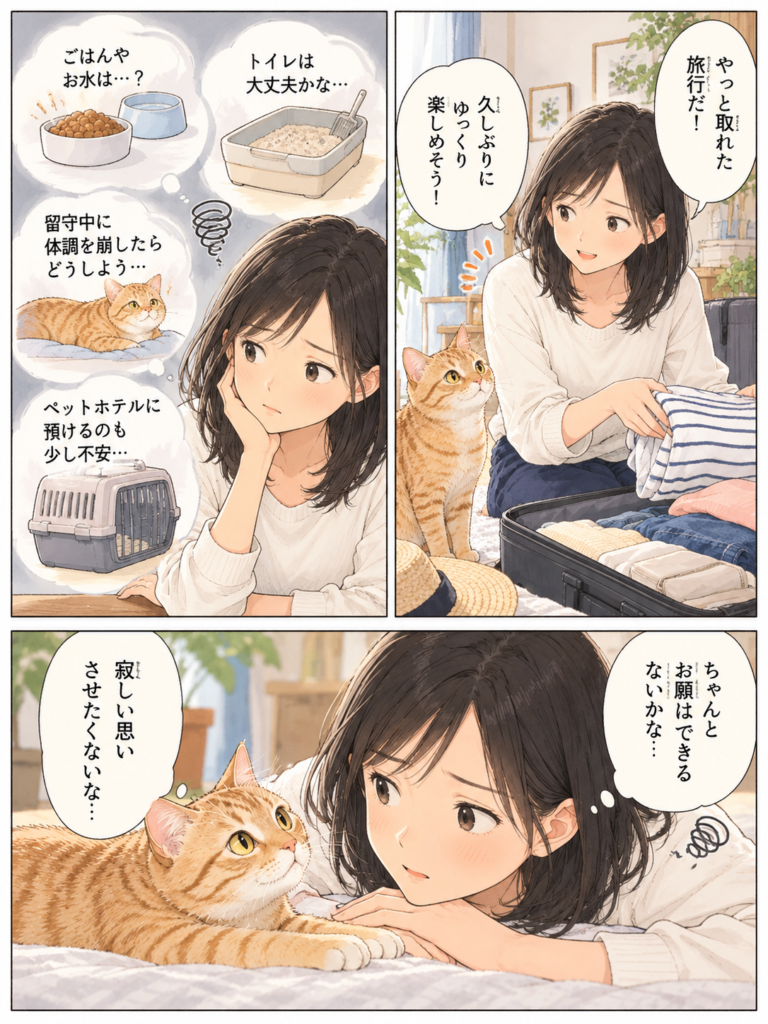
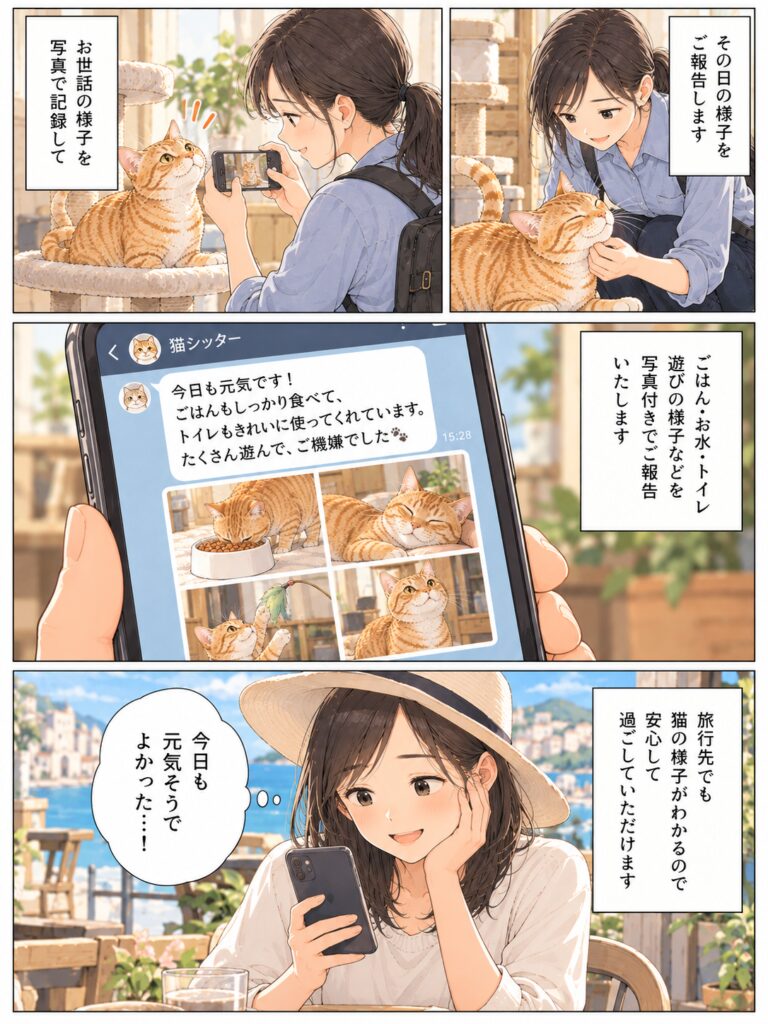
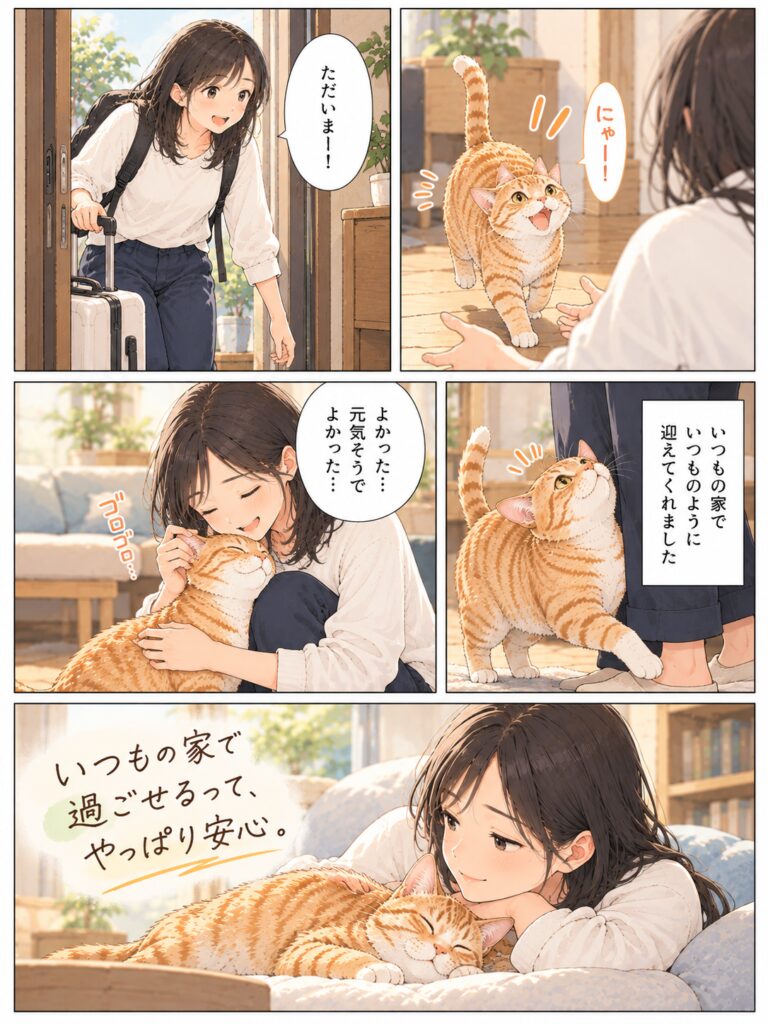
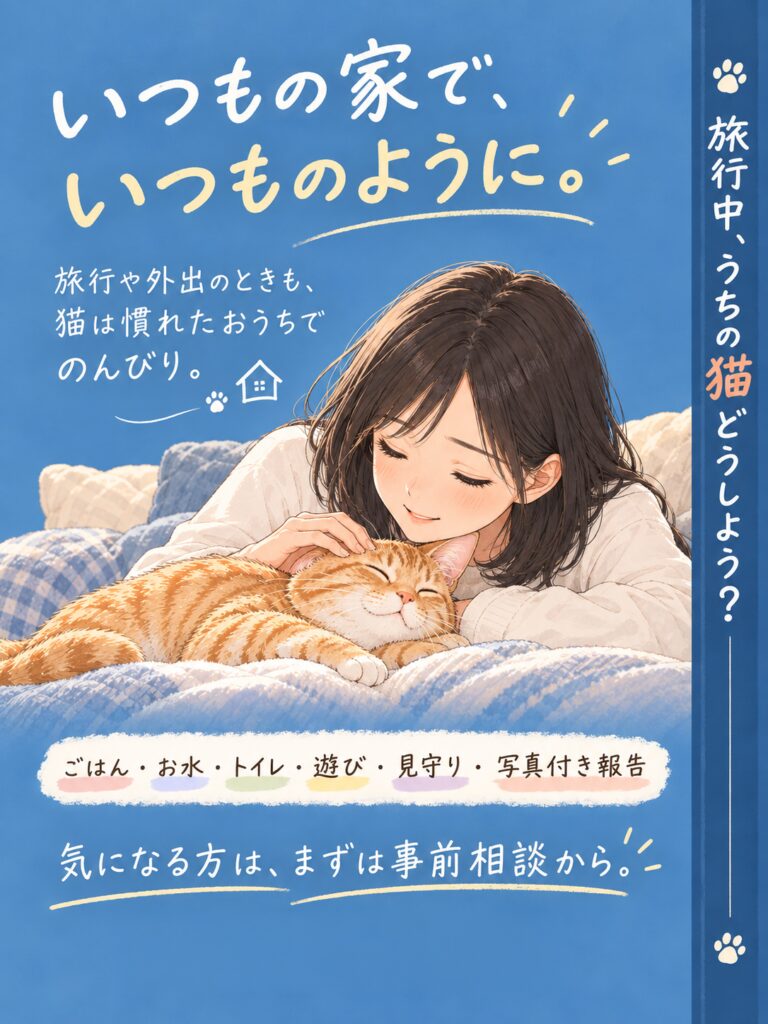
この読み方では、通常のページ送りとは異なり、漫画を縦方向に続けて閲覧できます。
スマートフォンでスクロールしながら漫画を楽しんでもらいたい場合や、縦に読み進める構成の作品に便利です。
上下が見切れても全く問題ないので、ズームとの相性が非常によく、ズームした状態のまま大きい文字で読む事にも向いています。
ポイント: 縦スクロールを選択した場合、見開きのページ送りやページめくり演出は適用されません。
3. 現在のページから全画面表示を開始する
この設定では、通常ビュアーから全画面モードに切り替えたとき、どのページから読み始めるかを指定できます。
ONの場合
通常ビュアーで読んでいたページから、全画面モードを開始します。
例えば、5ページ目まで読み進めてから全画面表示に切り替えた場合、続きのページから閲覧できます。
OFFの場合
通常ビュアーでどこまで読み進めていても、全画面モードでは最初のページから開始します。
なお、通常ビュアーをOFFにして、表紙画像から全画面モードを起動する場合は、常に先頭ページから開始します。
通常ビュアーと全画面モードを併用する場合は、ONにすると読者がスムーズに続きを読めます。
4. 全画面表示での見開きの読み方
全画面モードで「ページ送り」を使用し、ページレイアウトを「見開き」または「自動」にしている場合は、見開きの読み方を選択できます。
設定項目は次の2種類です。
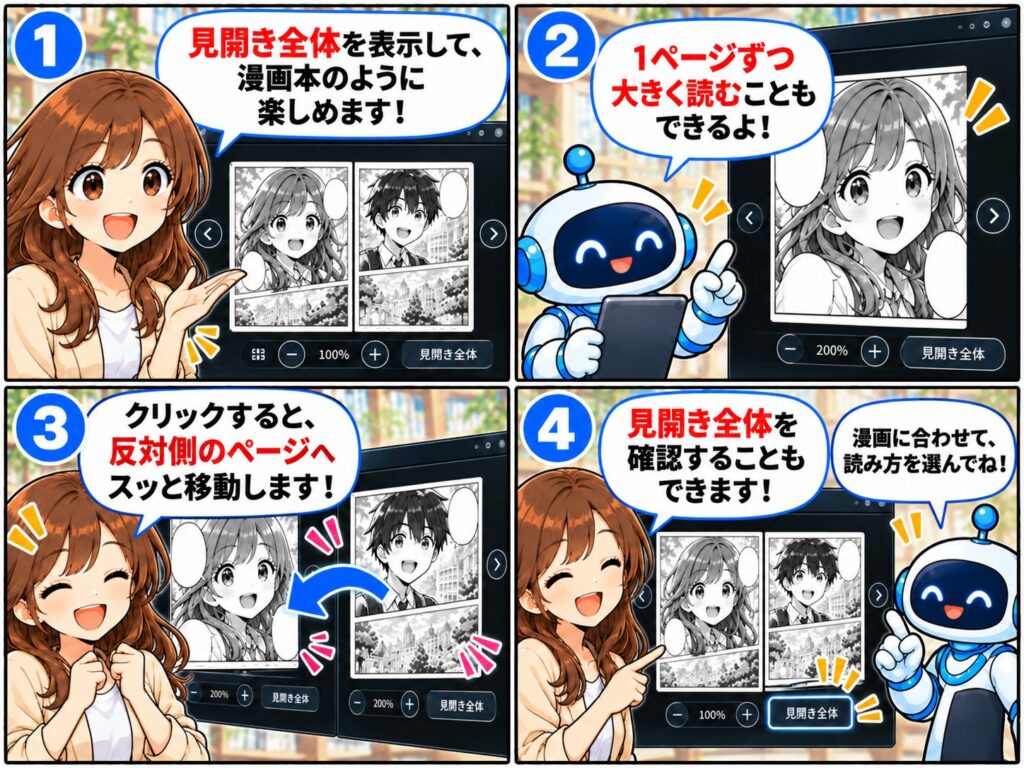
見開き全体
2ページを横に並べ、見開き全体をまとめて表示する方法です。
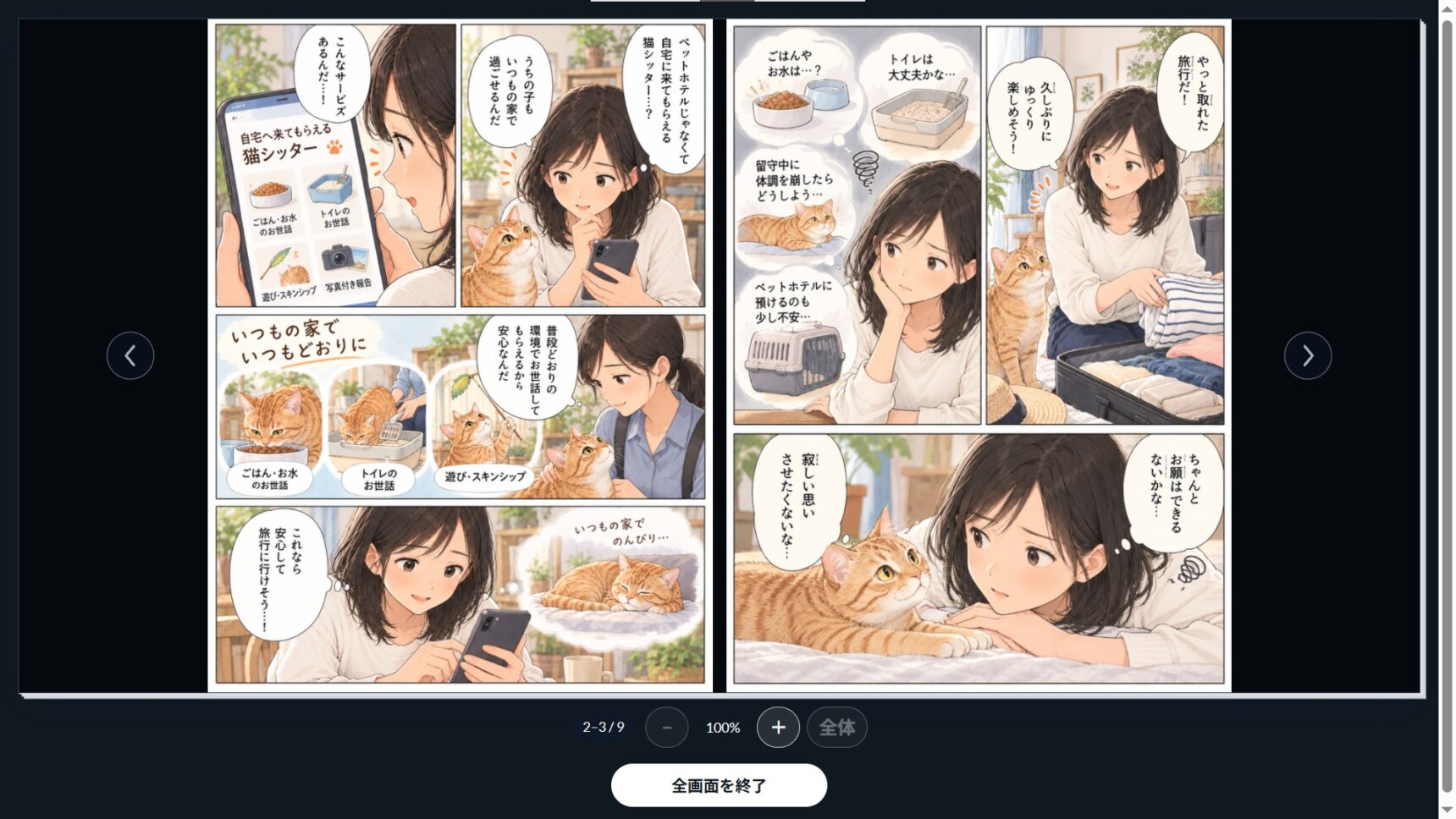
紙の漫画本を開いたように、左右のページを一度に確認できます。
見開き全体の構成を楽しんでもらいたい漫画や、比較的大きな画面での閲覧に適しています。
1ページずつ大きく読む
見開きの2ページを維持しながら、片方のページにポイントを合わせて表示する読み方です。
ページ送りを行うと、もう片方のページへ表示位置が移動します。
この方法では、見開きの構成を維持しながら、それぞれのページを集中して読めます。
さらに、「見開き全体を見る」ボタンを使用すると、ポイントした状態から見開き全体の表示へ切り替えることもできます。
見開き全体を確認したあと、再びページごとの表示へ戻ることも可能です。
注意: この設定は全画面モードの「ページ送り」で見開きを使用する場合の機能です。「縦スクロール」を選択している場合は使用しません。
5. 全画面モードで漫画を読んでみよう
設定ができたら、編集内容を保存して、実際のホームページを開いてみましょう。
全画面モードの起動ボタンをクリックすると、専用の閲覧画面が表示されます。
ページ送り方式では、矢印やページ端の操作などで漫画を読み進められます。
縦スクロール方式では、上下にスクロールして漫画を読み進めます。
また、自由ズームを有効にしている場合は、拡大・縮小や表示位置の移動も利用できます。
全画面モードを終了したい場合は、「全画面を終了」ボタンをクリックしてください。
通常のホームページ表示へ戻ることができます。
設定後は、パソコンだけでなくスマートフォンでも表示を確認しておくと安心です。
6. どの読み方がおすすめ?
どの表示方法にするか迷った場合は、漫画の構成に合わせて選んでみましょう。
| 読み方 | おすすめの使い方 |
|---|---|
| 1ページ表示 | シンプルに1ページずつ読んでもらいたい |
| 見開き全体 | 漫画本のような見た目を楽しんでもらいたい |
| 1ページずつ大きく読む | 見開きの構成を残しながら文字を読みやすくしたい |
| 縦スクロール | スマートフォンなどで縦に読み進めてもらいたい |
まずは「ページ送り」で基本的な操作を確認し、必要に応じて縦スクロールや見開き表示を試してみるのがおすすめです。
まとめ|漫画に合わせて全画面モードを活用しよう
全画面モードは、漫画専用の閲覧画面で作品を楽しんでもらうための機能です。
通常ビュアーと併用することも、表紙画像から全画面モードを起動する形式にすることもできます。
特に、縦スクロールでの閲覧や、見開きを1ページずつ大きく読む機能は、通常ビュアーとは異なる読み方を提供できる便利な機能です。
作品の見せ方に合わせて設定してみましょう。