
フォーカスモードの設定方法
左右にスワイプしてコマを送れます
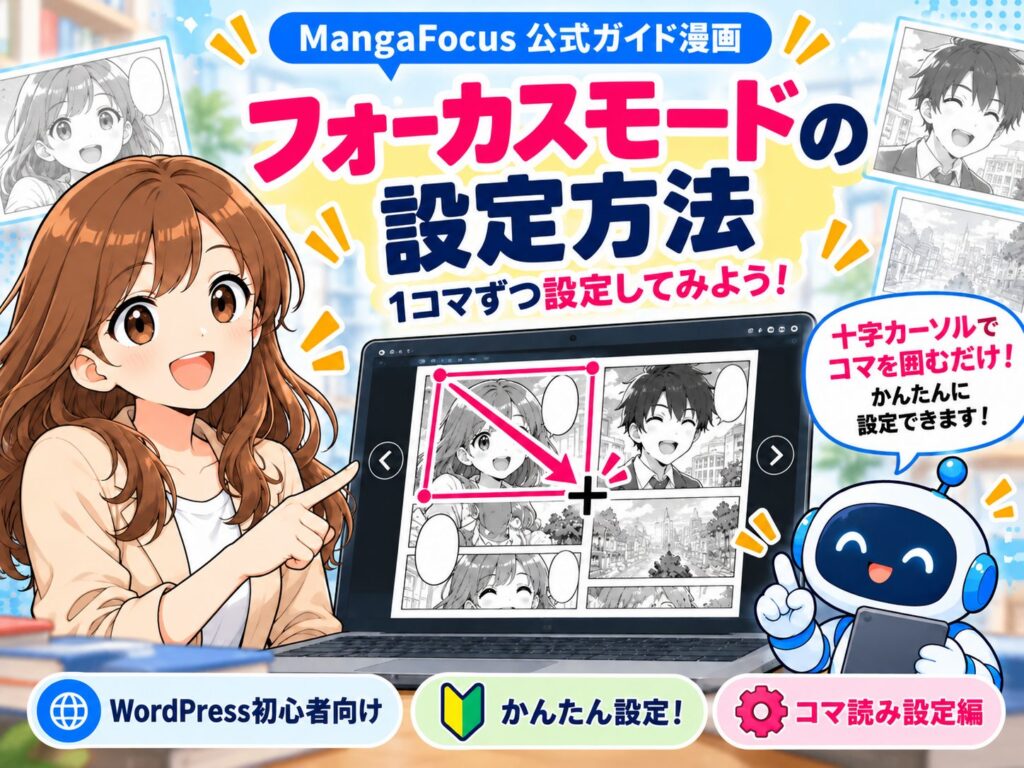
MangaFocusでは、漫画を1ページずつ読むだけでなく、漫画のコマを一つずつ拡大して読み進める「フォーカスモード」(コマ読み)を利用できます。
通常のページ送りでは、漫画の1ページ全体を表示しますが、フォーカスモードでは、あらかじめ設定したコマの範囲を順番に表示します。
特にスマートフォンなどの小さな画面では、細かなセリフや描き込みを読みやすくできる便利な機能です。
この記事では、フォーカスモードの有効化から、コマの範囲指定、読み順の設定、スマートフォン用の設定まで、実際の操作に沿って解説します。
初めての方も、順番に操作しながら設定してみましょう。
1. フォーカスモードとは?
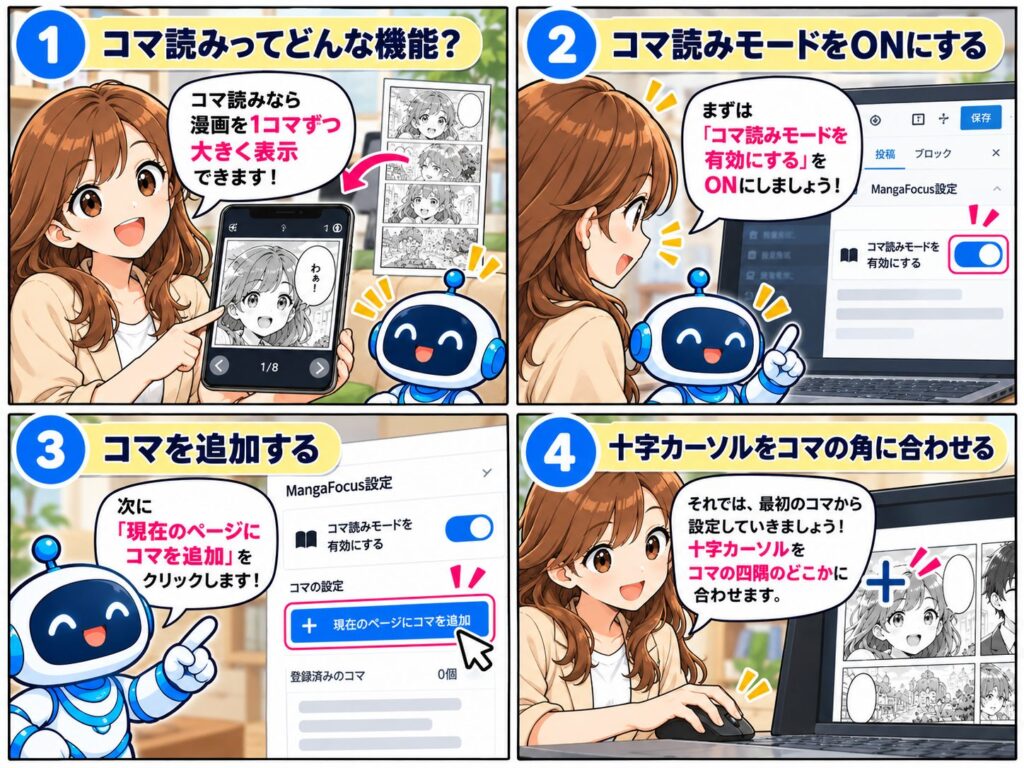
フォーカスモードは、漫画の各コマを指定した範囲で拡大し、読者が一つずつ順番に読み進められる機能です。
例えば、1ページに4つのコマがある漫画なら、それぞれのコマを登録しておくことで、読者は1コマ目から4コマ目まで順番に閲覧できます。
通常のページ表示では文字が小さくなってしまう漫画でも、フォーカスモードを使用することで、コマごとの内容に集中して読み進められます。
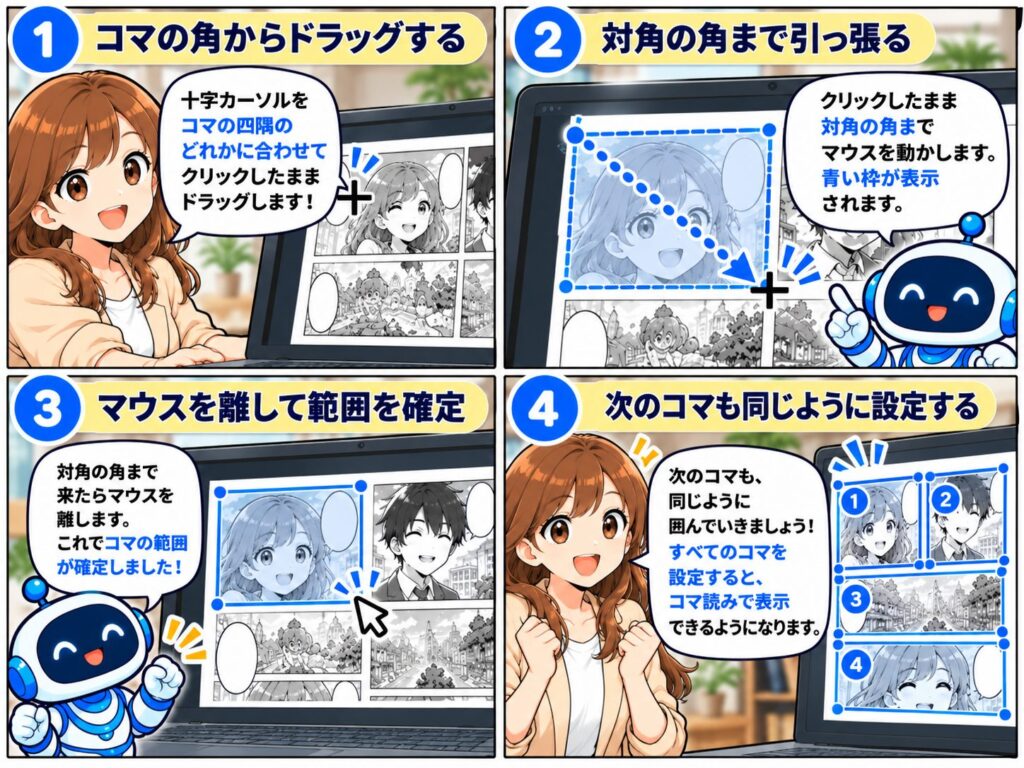
コマの設定は、漫画画像の上でマウスをドラッグして範囲を指定するだけ。
難しい画像編集ソフトなどを使わず、WordPressの編集画面で設定できます。
2. まずはコマの設定を疑似体験してみよう!
実際にWordPressで設定する前に、コマを登録する操作を体験してみましょう。
以下のガイドでは、フォーカスモードの有効化から、コマの追加、ドラッグによる範囲指定、次のコマの登録までを試せます。
実際にボタンをクリックしたり、漫画のコマをドラッグしたりしてみてください。
※このガイドは設定の操作を練習するためのものです。
ここで設定したコマが、実際のWordPressに保存されるわけではありません。
操作のイメージがつかめたら、実際に漫画のコマを登録してみましょう。
3. フォーカスモードを有効にする
WordPress管理画面から「漫画ライブラリ」を開き、コマ読みを設定したい漫画の編集画面へ移動します。
漫画ブロックを選択し、右側の「ブロック」設定パネルにある「フォーカスモード」を開いてください。
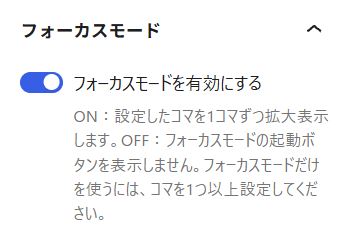
「フォーカスモードを有効にする」をONにすると、コマの登録やコマ読み関連の設定を利用できるようになります。
最初は、フォーカスモードを有効にするだけで大丈夫です。
続いて、実際の漫画画像にコマを設定していきましょう。
4. コマの範囲を指定する
ここからが、フォーカスモードの最も重要な操作です。
漫画のコマを一つずつ登録していきます。
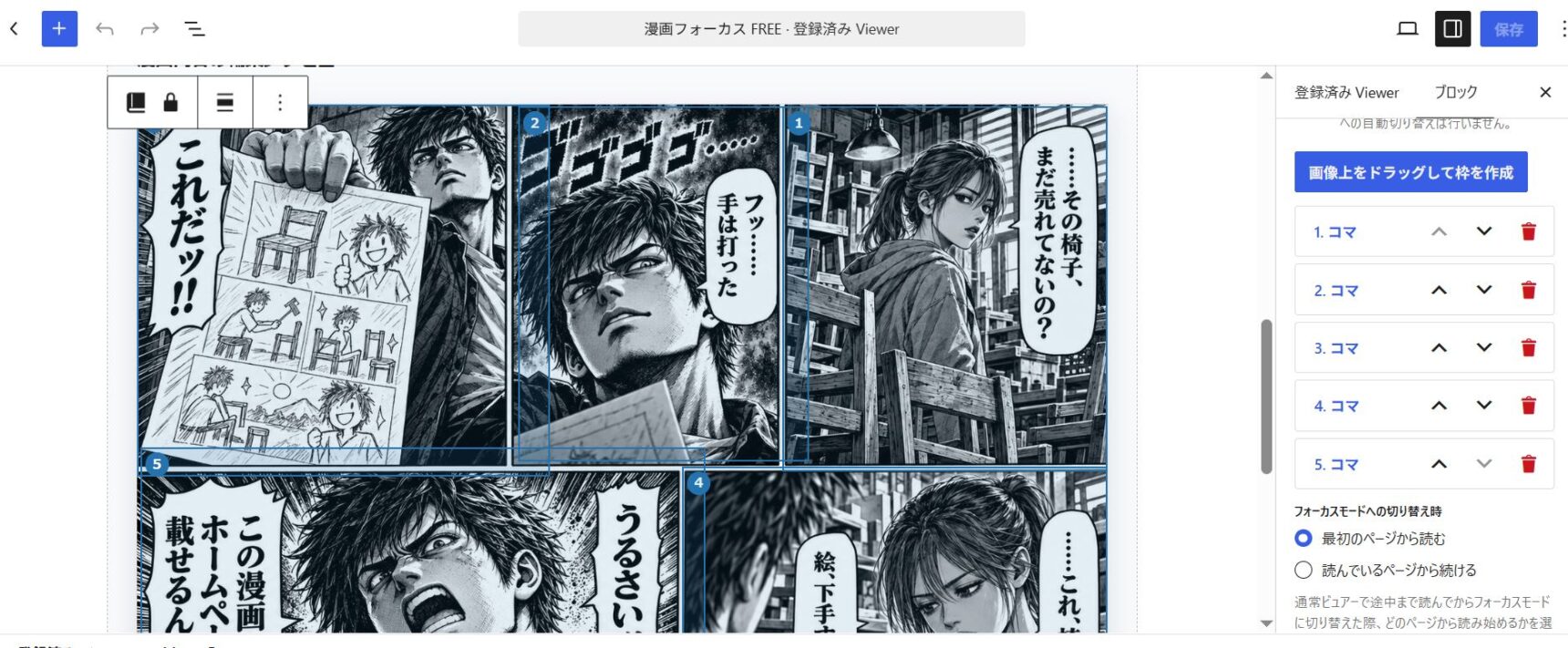
STEP 1:「現在のページにコマを追加」をクリック
編集画面でコマを設定したい漫画ページを表示し、「現在のページにコマを追加」ボタンをクリックします。
ボタンをクリックすると、漫画画像上でコマの範囲を指定できる状態になります。
STEP 2:コマの端から対角までドラッグする
漫画画像上にマウスを移動し、登録したいコマの四隅のどれかにカーソルを合わせます。
そのままマウスのボタンを押し、対角にある角までドラッグして、ボタンを離してください。
例えば、左上の角から右下の角へドラッグすれば、その範囲をコマとして指定できます。

ポイント:ドラッグを開始する位置は、左上でなくても大丈夫です。
右上から左下、左下から右上など、四隅のどこからでも対角に向けて範囲を指定できます。
大切なのは、読みたいコマが選択範囲に収まるように囲むことです。
STEP 3:次のコマを追加する
1つ目のコマを登録できたら、再び「現在のページにコマを追加」をクリックします。
続いて、2つ目のコマの端から対角までドラッグして範囲を指定してください。
この操作を繰り返して、必要なコマを順番に登録していきます。
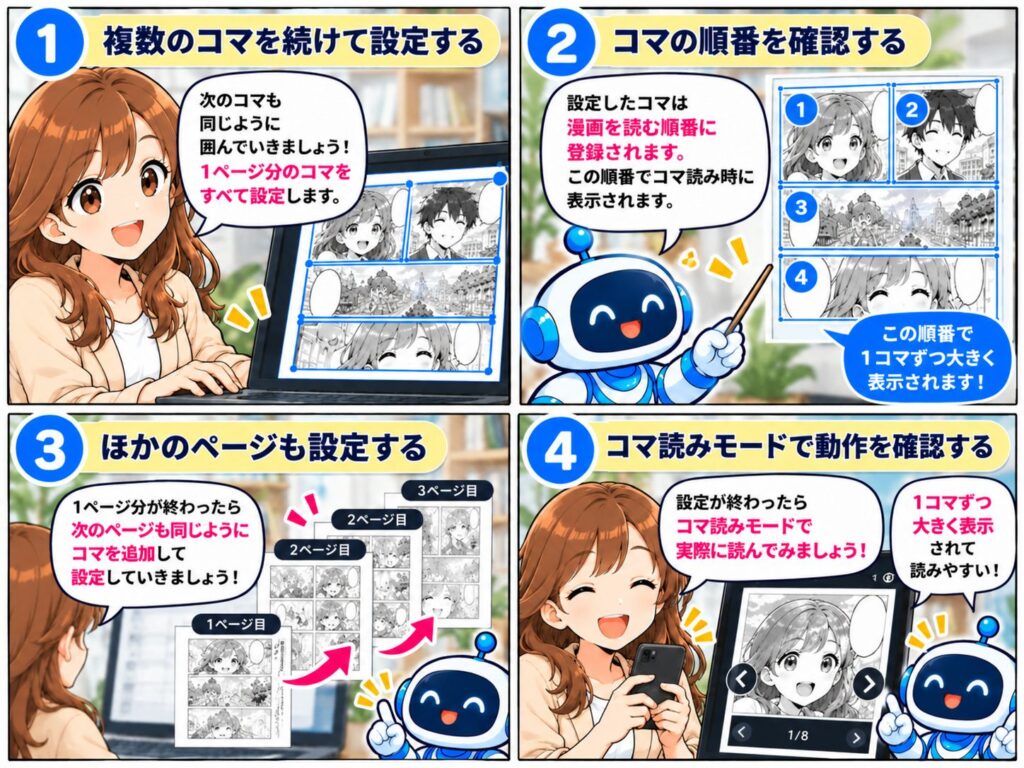
5. コマを登録する順番に注意しよう
フォーカスモードでは、コマを登録する順番が、読者がコマを読み進める順番に関係します。
そのため、漫画の読み順に合わせて登録することが大切です。
例えば、日本の一般的な右から左へ読む漫画で、上段と下段に2コマずつ並んでいる場合は、次の順番になります。
- 右上のコマ
- 左上のコマ
- 右下のコマ
- 左下のコマ
ただし、実際の漫画ではコマ割りが複雑な場合もあるため、必ずしもこの順番になるとは限りません。
漫画のセリフやストーリーが自然につながるように、登録順を考えてみましょう。
6. 次のページにもコマを設定する
1ページ目のコマを登録できたら、次の漫画ページを選択します。
あとは、同じ手順でコマの範囲を登録していくだけです。
「現在のページにコマを追加」をクリックし、コマを囲んで登録する操作を繰り返してください。
ページごとにコマの数が違っていても問題ありません。
1ページに2コマの漫画もあれば、5コマ以上ある漫画もあります。
それぞれのページの構成に合わせて設定しましょう。
7. スマートフォン用のコマを別に設定する
MangaFocusでは、パソコンとスマートフォンで、それぞれ異なるコマの表示範囲を設定できます。
通常は、パソコン用に登録したコマがスマートフォンでも使用されるため、別々に設定する必要はありません。
スマートフォンでの読みやすさを調整したい場合に、専用のコマ設定を利用できます。
スマートフォン用のコマを登録する方法
- 「スマートフォン用のコマを別に設定」をONにします。
- 「編集するコマ設定」で「スマートフォン」を選択します。
- 「スマートフォン用のコマを追加」をクリックします。
- 漫画画像上で、登録したいコマの範囲をドラッグして指定します。
- 必要なコマを順番に追加します。
スマートフォン専用のコマは、パソコン用とは別に登録します。PC用のコマが自動的にコピーされるわけではありません。
また、スマートフォン専用のコマがないページでは、ページ全体を表示するため、必要なページのコマを忘れずに設定しましょう。
8. コマのズーム倍率を調整する
登録したコマは、表示範囲を指定するだけでなく、表示時のズーム倍率を調整することもできます。
コマによっては、画面いっぱいに拡大すると、人物や背景、セリフなどが見づらくなる場合があります。
そのような場合は、ズーム倍率を少し下げることで、コマ全体を見やすく調整できます。
ズーム倍率(%)
登録済みのコマを選択すると、「ズーム倍率(%)」の設定が表示されます。
例えば、標準の100%で大きく表示されすぎる場合は、85〜90%程度に下げてみましょう。
反対に、細かな部分をより大きく見せたい場合は、作品に合わせて倍率を調整できます。
【画像:コマのズーム倍率と表示方法の設定項目】
表示方法
コマの表示方法も選択できます。
「自動」を選択すると、コマの形状などに応じて表示方法が調整されます。
まずは自動設定で表示を確認し、必要に応じてズーム倍率を変更するとよいでしょう。
ポイント: コマの範囲指定とズーム倍率は、それぞれ別の設定です。先にコマの範囲を正しく登録し、その後で表示の大きさを調整しましょう。
9. フォーカスモードの開始位置を設定する
フォーカスモードには、通常のページ表示からコマ読みへ切り替えたときの開始位置に関する設定があります。
例えば、漫画を途中まで読んでからフォーカスモードに切り替えた場合、最初から読み直すのか、読んでいる位置から続けるのかを設定できます。
設定項目の説明を確認し、漫画の読み方に合わせて選びましょう。
通常ビュアーとフォーカスモードを行き来する読者が多い場合は、途中から続きを読める設定が便利です。
10. 実際にフォーカスモードで確認してみよう
コマの登録が完了したら、編集内容を保存し、実際のホームページで漫画を確認してみましょう。
フォーカスモードを起動すると、登録したコマが一つずつ表示されます。
ここでは、次のポイントを確認しておくと安心です。
- コマが読みたい範囲で表示されているか
- セリフや人物が途中で切れていないか
- コマの順番が正しいか
- 次のページへ自然に進めるか
- スマートフォンでも読みやすいか
特に、小さなセリフや複雑なコマ割りのある漫画は、実際の閲覧画面で確認することが大切です。
気になる部分があれば、編集画面へ戻ってコマの範囲を調整しましょう。
フォーカスモードがうまく設定できないときは?

フォーカスモードモードを開始できません
まず、「フォーカスモードを有効にする」がONになっているか確認してください。
また、対象の漫画ページにコマが登録されているかも確認しましょう。
コマの表示範囲がずれています
設定した枠がコマ全体を囲んでいるか確認しましょう。
セリフや人物が途中で切れる場合は、少し余裕を持たせて範囲を指定し直してみてください。
コマの順番がおかしいです
コマの登録順を確認してください。
ドラッグを開始した角ではなく、登録したコマの順番が重要です。
スマートフォンで思ったように表示されません
まずは通常のコマ設定で問題がないか確認しましょう。
必要であれば、スマートフォン用のコマを別に設定する機能を利用して表示範囲を調整してください。