
通常ビュアーと全体設定
左右にスワイプしてコマを送れます
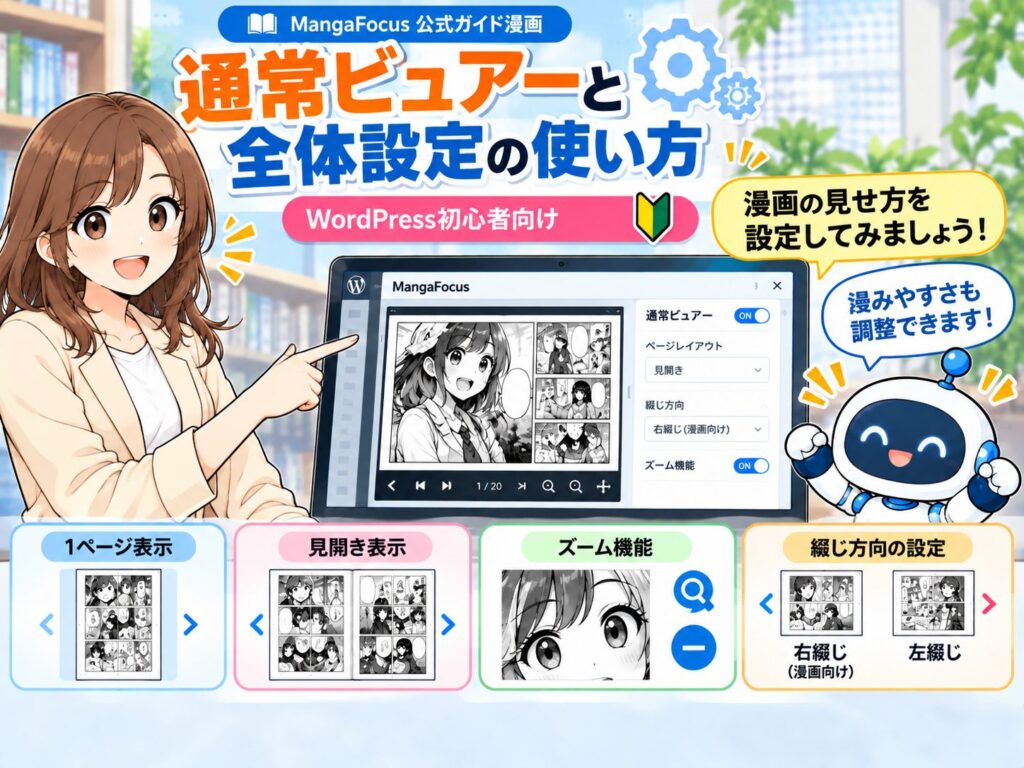
MangaFocusに漫画画像を登録できたら、次は漫画の表示方法を設定してみましょう!
MangaFocusでは、ページの表示方法や綴じ方向、ページ送りの操作、ズーム機能などを自由に調整できます。
この記事では、通常ビュアーと全体設定の各項目について、WordPress初心者の方にも分かりやすく解説します。
すべての設定を変更する必要はありません。まずは、それぞれの設定がどのような役割を持っているかを確認し、必要な項目だけ調整してみましょう。
通常ビュアーの設定画面を開こう
WordPress管理画面の「漫画ライブラリ」から、設定したい漫画を選択して編集画面を開きます。
漫画画像が登録されているブロックを選択し、右側の設定パネルにある「ブロック」タブをクリックしてください。
ここから、通常ビュアーや全体設定を変更できます。
通常ビュアーとは?
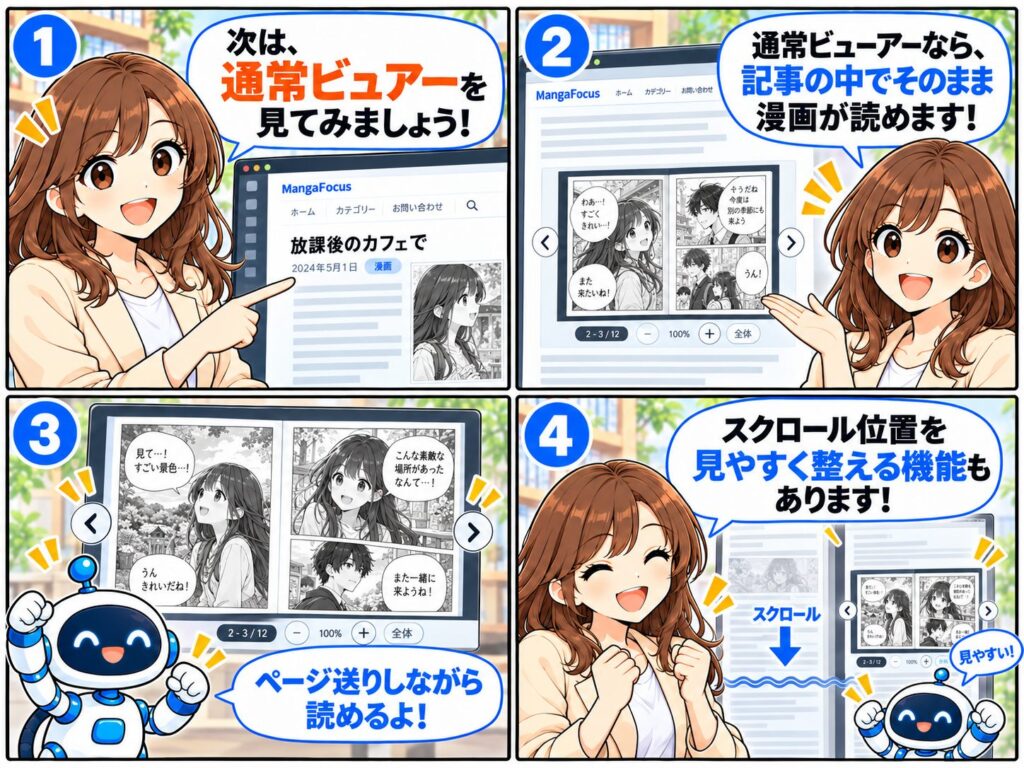
通常ビュアーは、投稿や固定ページの中に漫画を表示するための機能です。
ホームページを閲覧している読者が、ページを移動することなく、その場で漫画を読み進められます。
MangaFocusでは、通常ビュアーの表示・非表示や、スクロール位置を補助する機能を設定できます。
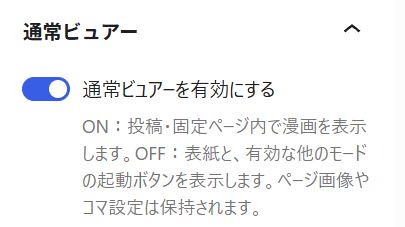
通常ビュアーを有効にする
この設定では、投稿や固定ページ内に通常ビュアーを表示するかどうかを切り替えます。
ONの場合
投稿や固定ページ内に漫画が表示され、その場でページ送りなどの操作ができます。
OFFの場合
通常ビュアーは表示されず、表紙画像と、有効になっているほかの表示モードの起動ボタンが表示されます。
通常ビュアーをOFFにしても、登録したページ画像やコマ読みの設定などが削除されることはありません。
通常ビュアーを使用せず、専用ビュアーなどで漫画を読んでもらいたい場合に便利な設定です。
スクロール位置を自動調整する
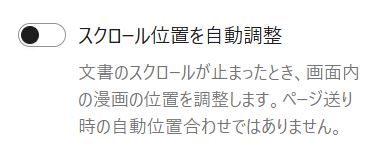
通常ビュアーでは、漫画の表示位置を補助する「スクロール位置を自動調整」という機能を利用できます。
この機能をONにすると、読者がホームページをスクロールし、その動きが止まったときに、画面内で漫画が見やすい位置になるようスクロール位置を調整します。
例えば、漫画の上部や下部が画面から少し見切れている場合などに、閲覧位置を整えるための補助機能です。
なお、この設定はページ送りをしたときに自動で位置を合わせる機能ではありません。
スクロール調整位置
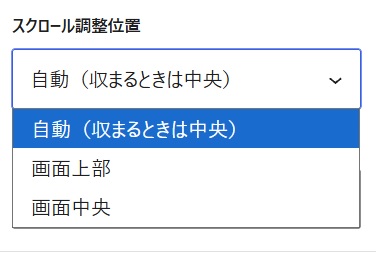
漫画を画面内のどの位置に調整するかを選択します。
- 自動(収まる時は中央):漫画が画面内に収まる場合は、中央付近に配置します。
- 上部:画面の上部を基準に位置を調整します。
- 中央:画面の中央を基準に位置を調整します。
基本的には「自動」から試してみるとよいでしょう。
スクロール調整強度
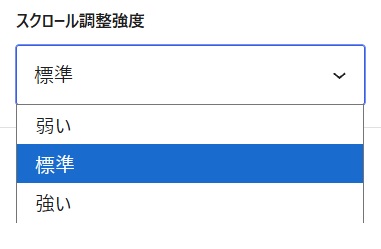
スクロール位置を調整する動きの強さを選択します。
- 弱い:控えめに位置を調整します。
- 標準:基本となる調整の強さです。
- 強い:より積極的に位置を調整します。
まずは「標準」で動作を確認し、必要に応じて変更してみましょう。
全体設定とは?
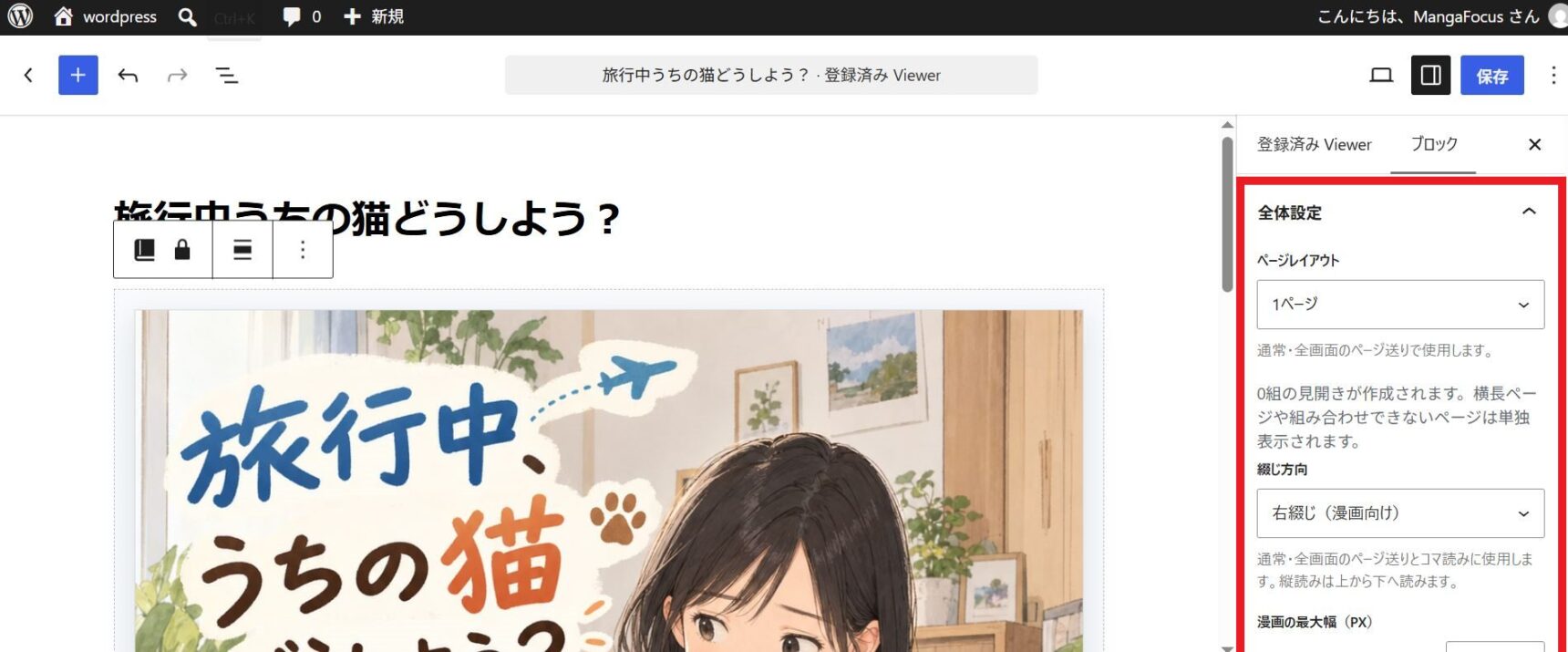
全体設定は、全閲覧モード共通の設定です。
漫画のページレイアウトや綴じ方向、操作ボタン、ズーム機能などをまとめて設定できます。
ここで設定した項目は、通常ビュアーや全画面表示など、各機能で共通して使用されるものがあります。
ただし、設定によって適用される表示モードは異なります。
ページレイアウト
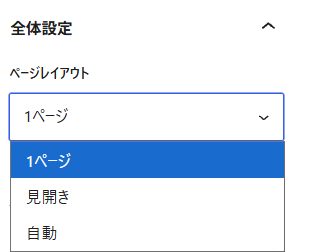
漫画をどのようなレイアウトで表示するかを設定します。
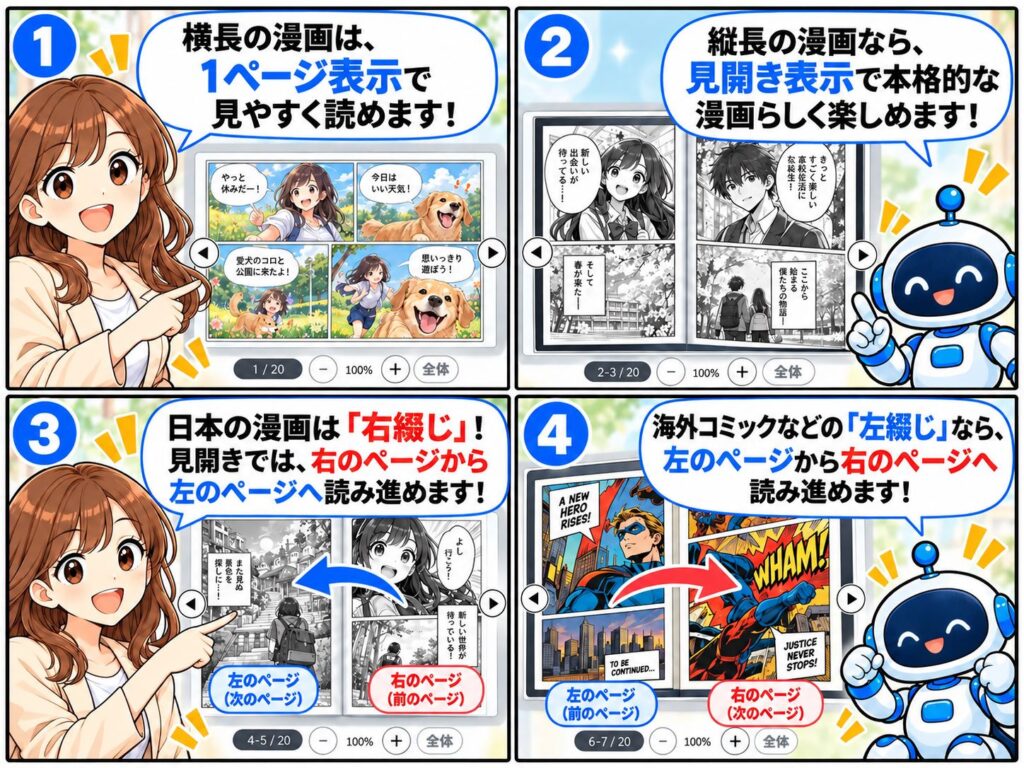
選択できるのは「1ページ」「見開き」「自動」の3種類です。
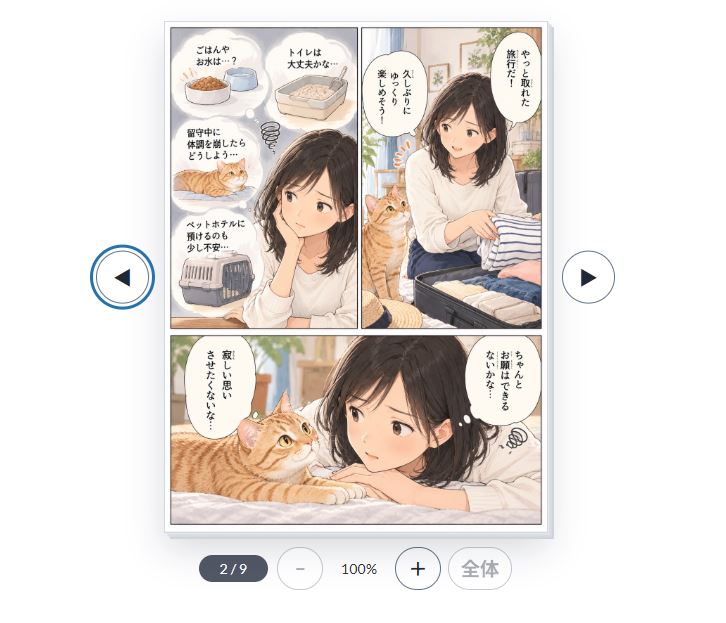
1ページ
漫画を1ページずつ表示します。
スマートフォンなどの小さな画面でも、シンプルに読み進められる表示方法です。
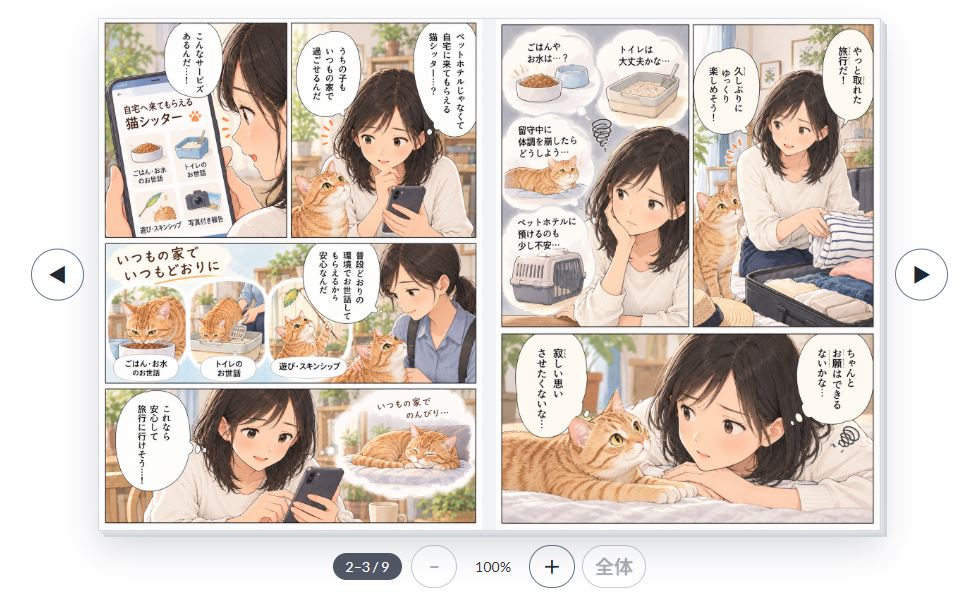
見開き
2ページを並べて表示します。
紙の漫画本を開いたような見た目で、見開きの演出を楽しみたい場合に適しています。
なお、見開きの場合はページ送り演出は使用できなくなります。
自動
表示環境に応じて、1ページ表示と見開き表示を自動的に切り替える設定です。
どのレイアウトが適しているかは、漫画の画像サイズや構成によって異なります。
迷った場合は、まず「自動」を選択し、パソコンとスマートフォンの両方で表示を確認してみましょう。
見開き表示が選択できない・表示されない場合
MangaFocusの見開き表示は、基本的に縦長の漫画画像を2ページ並べて表示する機能です。
そのため、横長の画像は自動的に1ページずつの単独表示となります。
また、見開きにできる画像が2ページ分ない場合は、「見開き」や「自動」を選択できないことがあります。
画像サイズの目安
- 768 × 1024px(縦長):見開き表示に対応
- 1024 × 1024px(正方形):見開き表示に対応
- 1600 × 900px(横長):単独表示(見開き使用不可)
MangaFocusでは、画像の横幅が高さの約1.18倍以上になると、横長画像として判定されます。
なお、見開き表示に対応した画像でも、閲覧する画面の幅によっては自動的に1ページ表示へ切り替わる場合があります。
見開きが表示されないときは、画像の縦横比・ページ数・閲覧画面の幅を確認してみましょう。
先頭ページを単独表示する
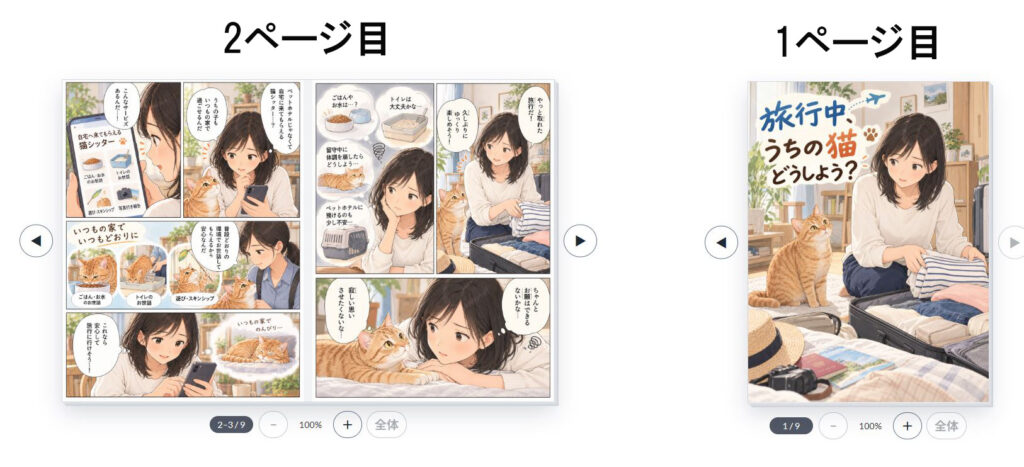
この設定は、「見開き」状態の場合に使用します。
ONにすると、漫画の最初の1ページだけを単独で表示し、その後のページを見開きで表示できます。
例えば、1ページ目に表紙があり、2ページ目以降を見開きで読み進める漫画に適しています。
この設定は、通常ビュアーと全画面表示のページ送りに適用されます。
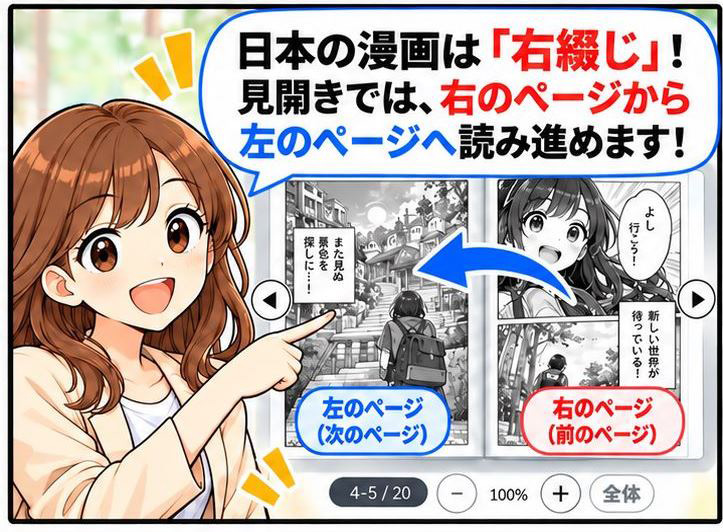
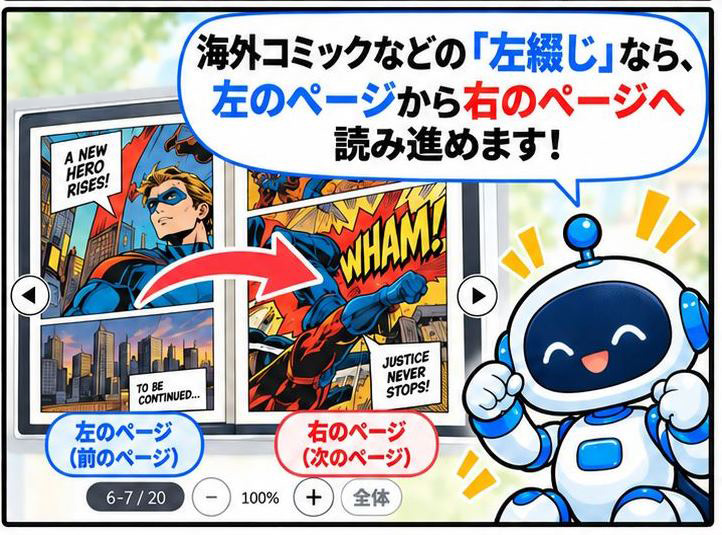
綴じ方向
漫画を読み進める方向を設定します。
右綴じ(漫画向け)
左綴じ
漫画のコマ割りやページ構成に合わせて、適切な方向を選びましょう。
漫画の最大幅(px)
通常ビュアーで表示する漫画の最大幅を設定します。
設定できる範囲は、320px〜1600pxです。
数字を大きくすると漫画をより広く表示でき、小さくするとコンパクトに表示できます。
ただし、実際の表示幅はホームページのレイアウトや閲覧端末の画面サイズにも左右されます。
漫画の文字が読みやすく、ページ全体が見やすい幅に調整しましょう。
ページ番号を表示
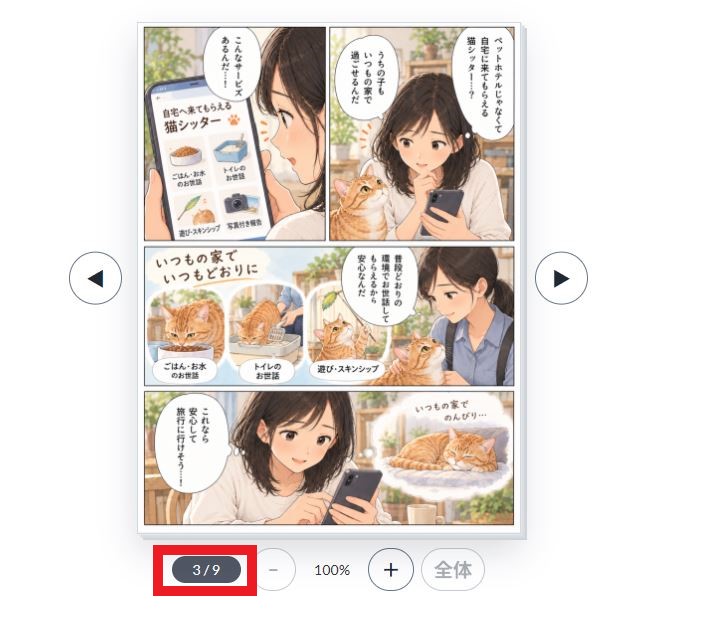
漫画のページ番号を表示するかどうかを切り替えます。
ONにすると、読者が現在どのページを読んでいるかを確認しやすくなります。
この設定は通常ビュアーと全画面表示で使用されます。
なお、コマ読みで表示されるページ番号は別の仕組みになっています。
ページ端クリックで送る
漫画のページ端をクリックして、ページ送りができるようにする設定です。
ONにすると、操作ボタンだけでなく、ページ端をクリックすることでも漫画を読み進められます。
この設定は、通常ビュアーと全画面表示のページ送りで使用されます。
案内矢印をすべてのページで表示
ページ送りの方向を読者に案内する矢印を、どのページに表示するか設定します。
- OFF:先頭ページにのみ案内矢印を表示します。
- ON:すべてのページに案内矢印を表示します。
案内矢印は、「ページ端クリックで送る」が有効になっている場合に表示されます。
通常ビュアーでは、漫画画像の幅を縮めず、配置できる余白や画像の下に案内矢印を表示します。
初めて漫画を読む方にも操作方法を分かりやすく伝えたい場合は、ONにするとよいでしょう。
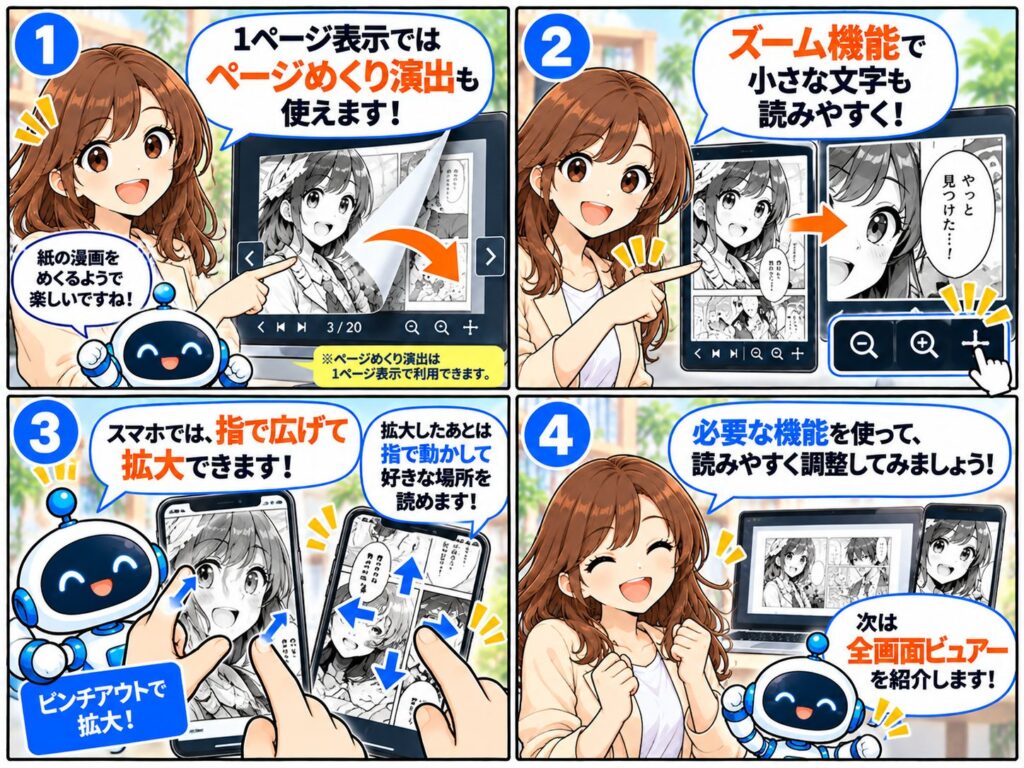
ページめくり演出
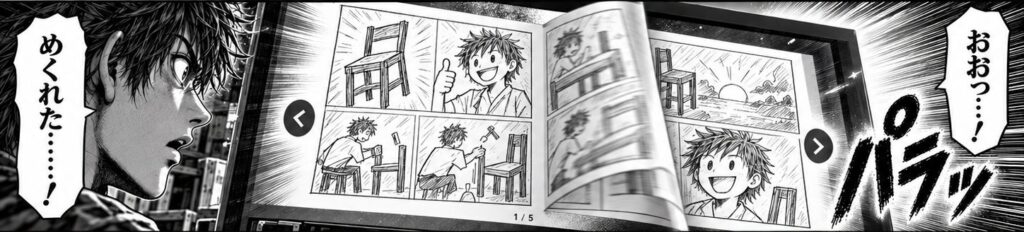
※漫画はあくまでイメージです。
漫画のページを切り替える際に、ページめくりのアニメーションを使用するかどうかを設定します。
この演出は、1ページずつ表示する場合のページ送りに適用されます。
見開きでのページ送りや、縦読みには適用されません。
また、コマ読みで別のページへ移動するときの演出にも、この設定が使用されます。
自由ズームと移動の設定
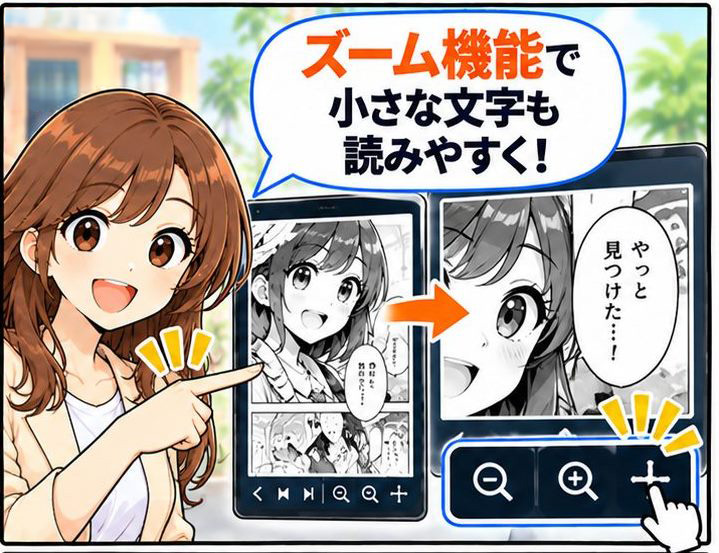
MangaFocusでは、読者が漫画を拡大して閲覧できる「自由ズームと移動」機能を利用できます。
ONにすると、読者が「+」「-」ボタンやスマートフォンのピンチ操作で漫画を拡大・縮小できるようになります。
拡大した状態では、画像をドラッグして表示位置を移動することもできます。
細かな文字や描き込みの多い漫画を読みやすくしたい場合に便利です。
この機能は、通常ビュアーと全画面表示で使用されます。
なお、コマ読みの拡大率は別途設定するため、この機能とは異なります。
ズームボタンの位置
ズーム操作に使用するボタンの配置を選択できます。
- 下(横並び):漫画の下側に横並びで表示
- 右(縦並び):右側に縦並びで表示
- 左(縦並び):左側に縦並びで表示
ホームページのデザインや漫画の表示幅に合わせて、操作しやすい位置を選びましょう。
設定が終わったら表示を確認しよう
各項目の設定が終わったら、編集内容を保存して、実際のホームページ上で漫画の表示を確認しましょう。
特に、ページレイアウトや最大幅、案内矢印、ズームボタンの位置などは、パソコンとスマートフォンの両方で確認するのがおすすめです。
もし思ったように表示されない場合は、編集画面に戻って設定を調整できます。
次は全画面ビュアーを設定してみましょう!
通常ビュアーと全体設定の基本が分かったら、次は全画面ビュアーの設定にも挑戦してみましょう。
MangaFocusでは、通常の記事内で漫画を表示するだけでなく、漫画の閲覧に特化した専用画面を利用することもできます。