
MangaFocusのインストール方法

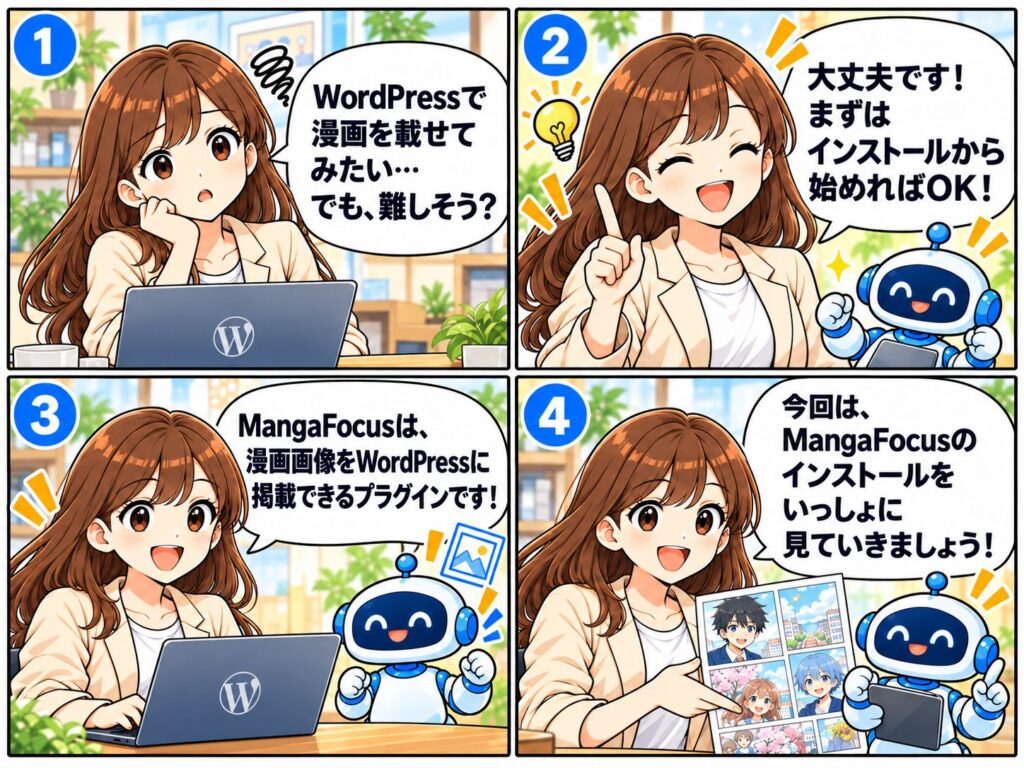

MangaFocus(マンガフォーカス)は、WordPressのホームページに漫画を掲載できるプラグインです。
漫画のページ送りや見開き表示、コマ読みなど、さまざまな閲覧スタイルに対応しており、用意した漫画画像をホームページ上で楽しんでもらえます。
このページでは、初めてWordPressのプラグインを追加する方にも分かりやすいように、MangaFocus Freeのインストールから有効化までの手順をご紹介します。
特別なプログラミングの知識は必要ありません。画面を見ながら、一つずつ進めていきましょう。
STEP 1|WordPressの管理画面にログインする
最初に、MangaFocusをインストールしたいホームページのWordPress管理画面へログインします。
ログイン画面が表示されたら、ユーザー名またはメールアドレスとパスワードを入力してログインしてください。
ログインに成功すると、WordPressのダッシュボードが表示されます。
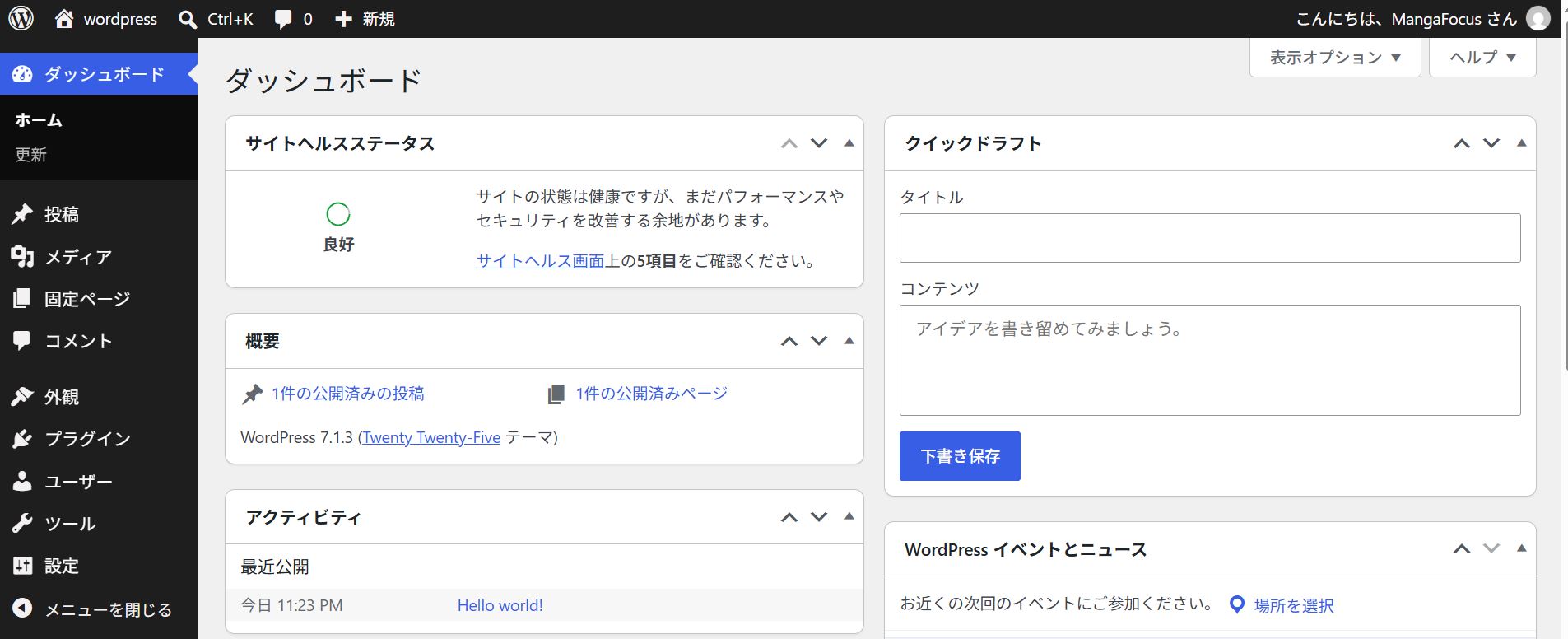
【スクリーンショット①:WordPressのダッシュボード画面】
ポイント
プラグインのインストールには、通常「管理者」権限が必要です。
ログインできてもプラグインのメニューが表示されない場合は、アカウントの権限やサイトの管理設定を確認してください。
STEP 2|「プラグインを追加」を開く
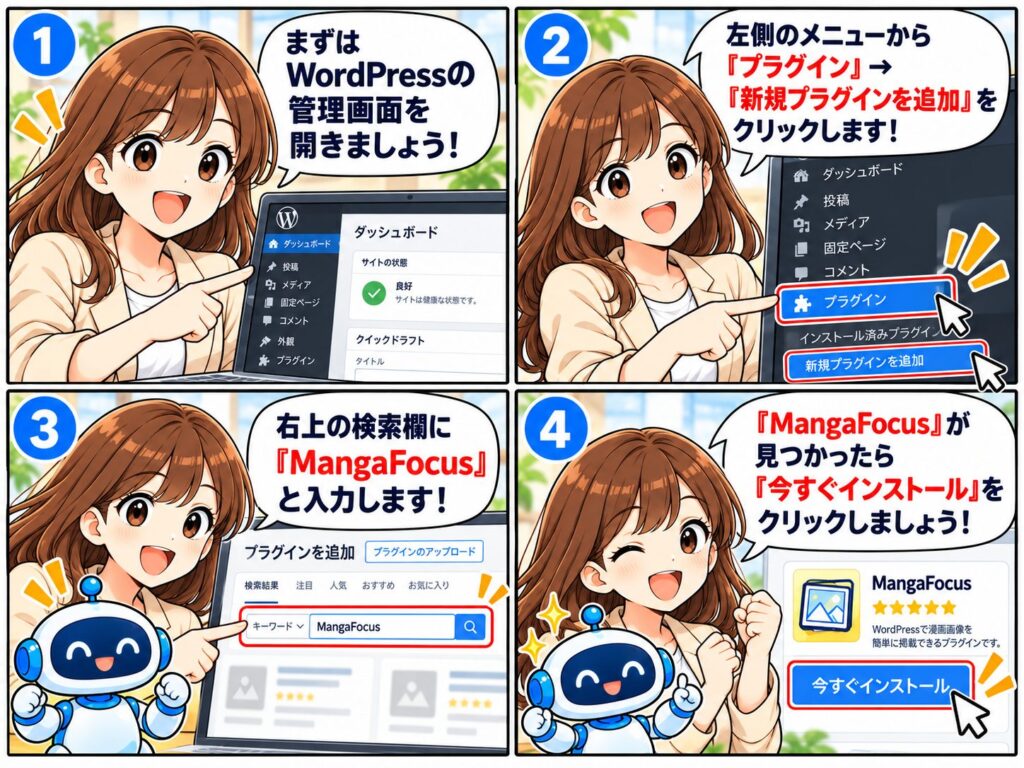
WordPress管理画面の左側にあるメニューから、「プラグイン」→「プラグインを追加」をクリックします。
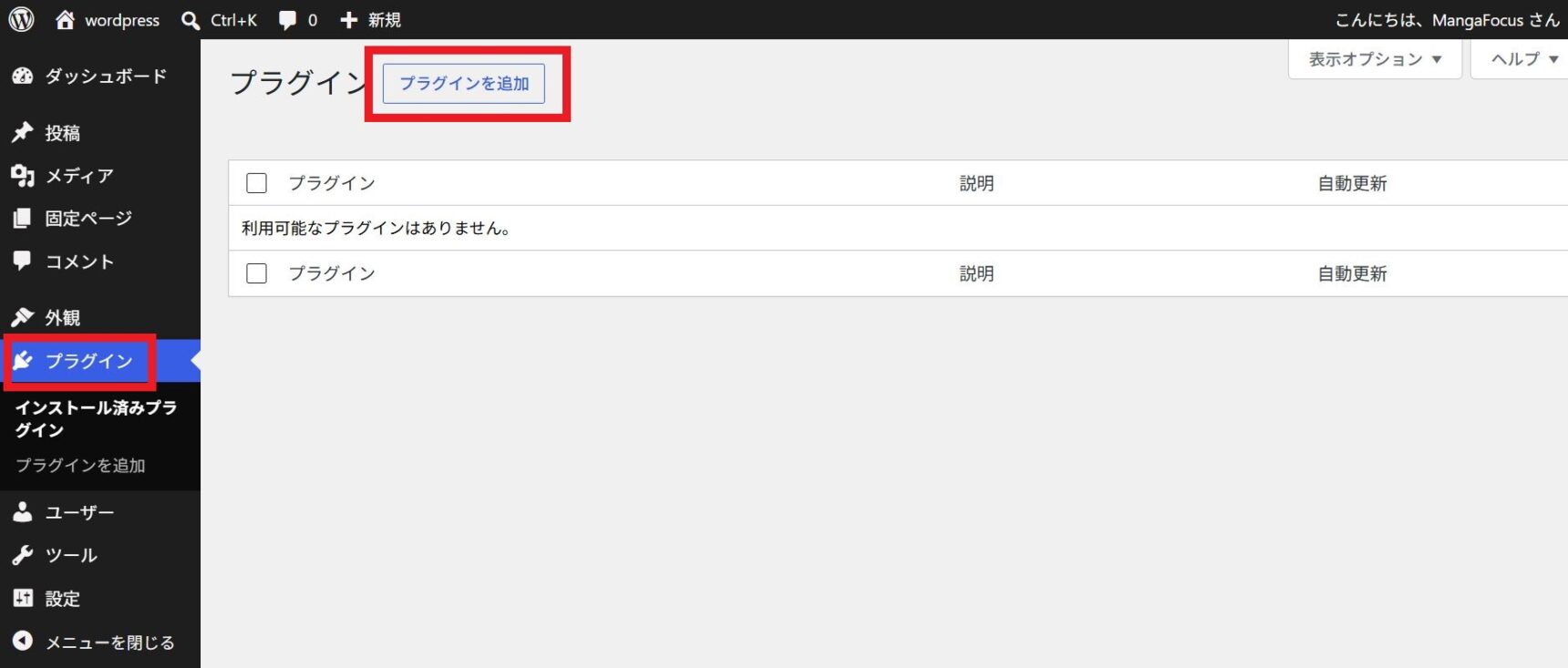
プラグインの追加画面が開くと、WordPressで利用できるさまざまなプラグインが表示されます。
この画面からMangaFocusを検索してインストールできます。
STEP 3|MangaFocusを検索する
プラグインの追加画面にある検索欄に、次の文字を入力してください。
MangaFocus
入力すると、検索条件に一致するプラグインが表示されます。
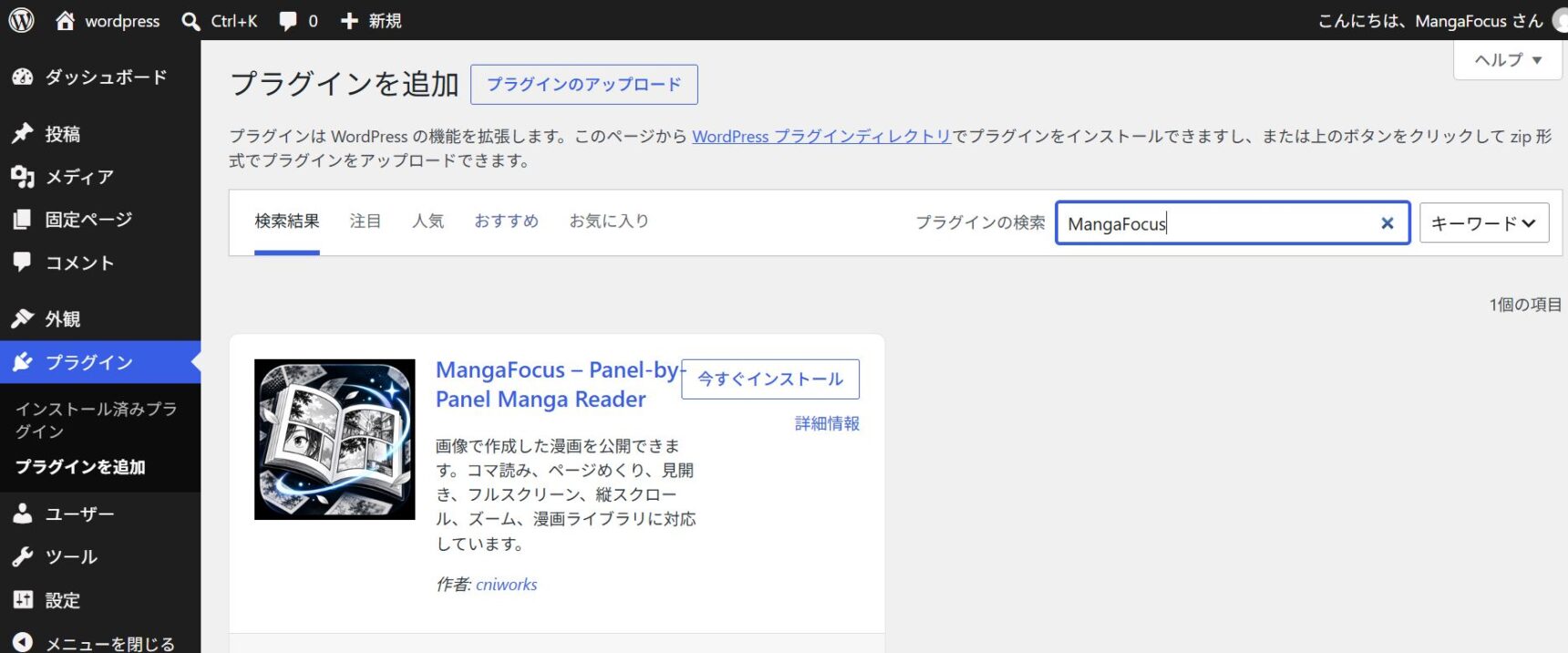
検索結果から、MangaFocus Freeを探してください。
STEP 4|MangaFocusをインストールする
MangaFocus Freeのプラグインカードにある、「今すぐインストール」をクリックします。
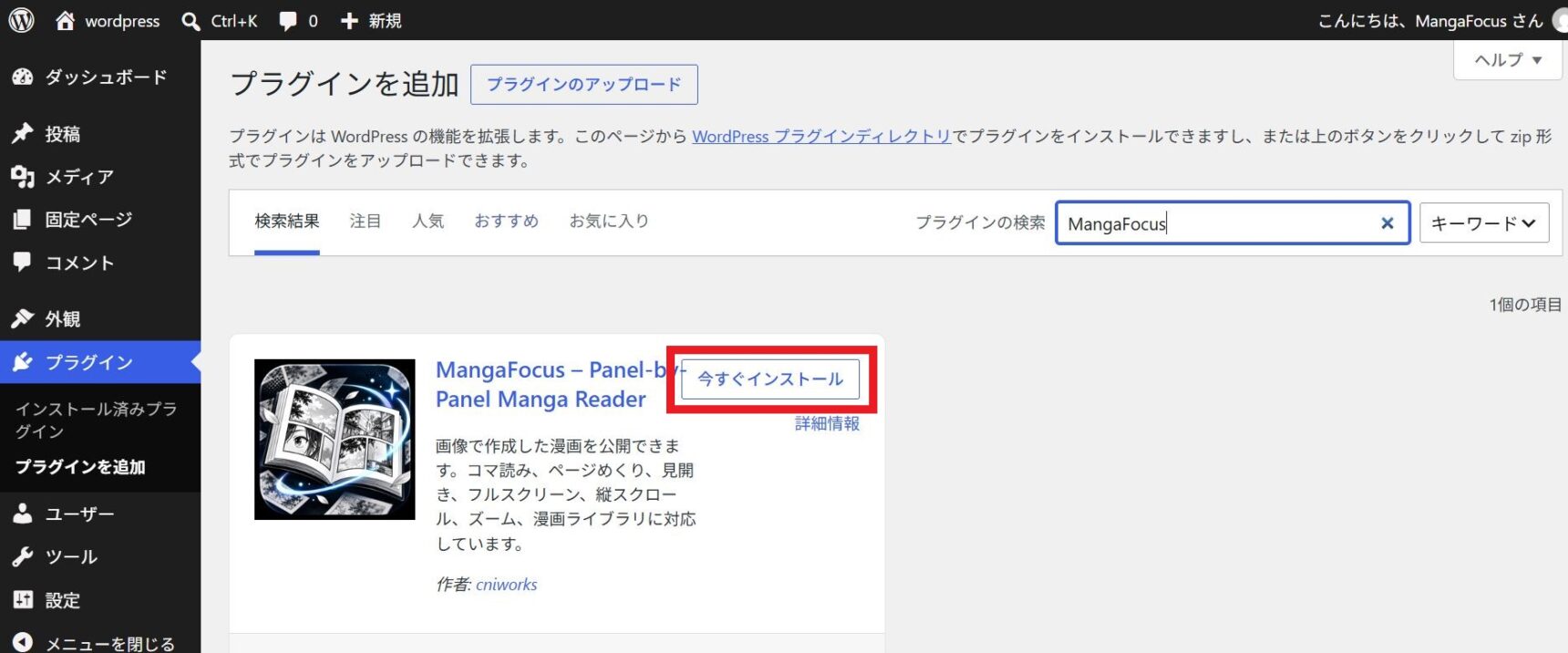
クリックすると、WordPressがプラグインのファイルを自動的に取得し、インストールを開始します。
処理が完了するまで、そのまま少し待ちましょう。
インストールが完了すると、ボタンの表示が「有効化」に変わります。
STEP 5|プラグインを有効化する
インストールが完了したら、続けて「有効化」ボタンをクリックします。
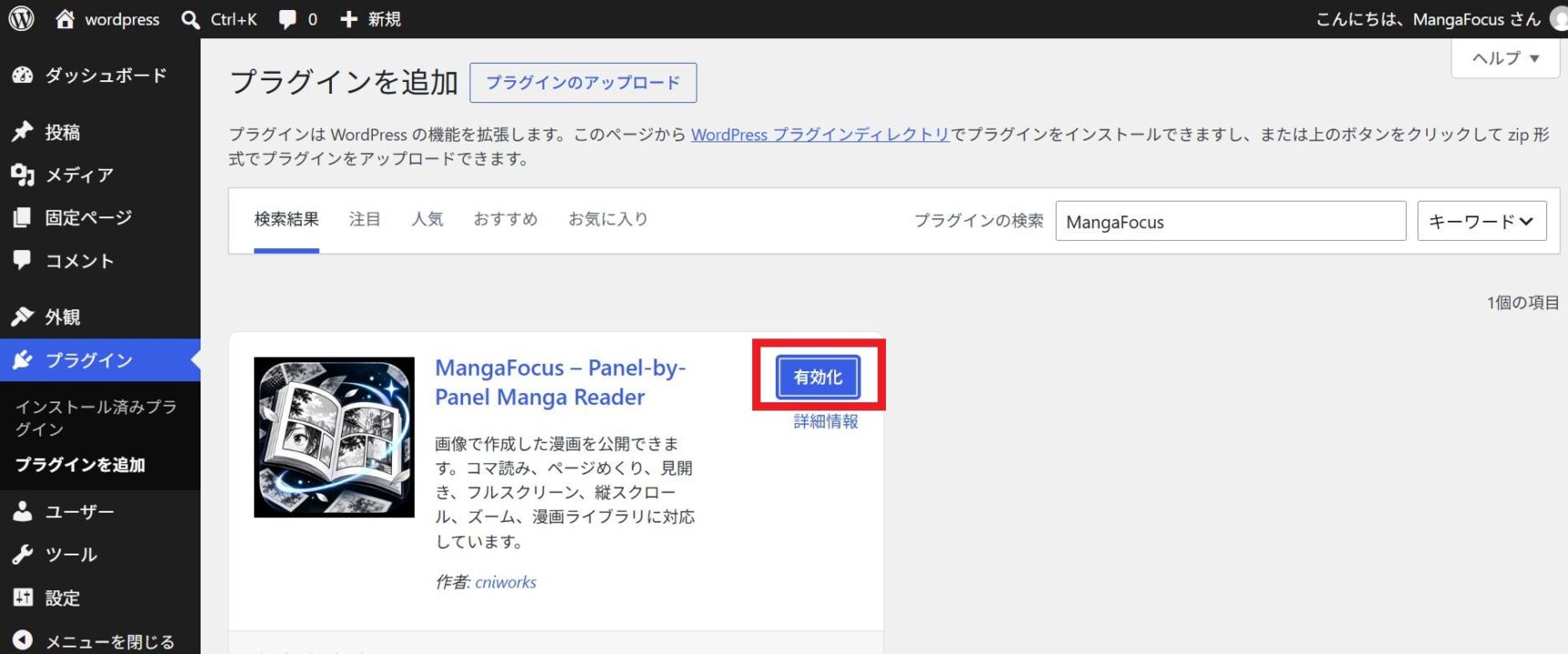
WordPressでは、プラグインをインストールしただけでは機能を利用できません。
「有効化」は、インストールしたプラグインをWordPress上で使えるようにするための操作です。
有効化が完了すると、MangaFocusの機能を利用できる状態になります。
STEP 6|MangaFocusが有効になったか確認する
最後に、MangaFocusが正しく有効化されているか確認しましょう。
WordPress管理画面の左メニューに、「漫画ライブラリ」が表示されていれば、MangaFocusが正常に読み込まれていることを確認できます。
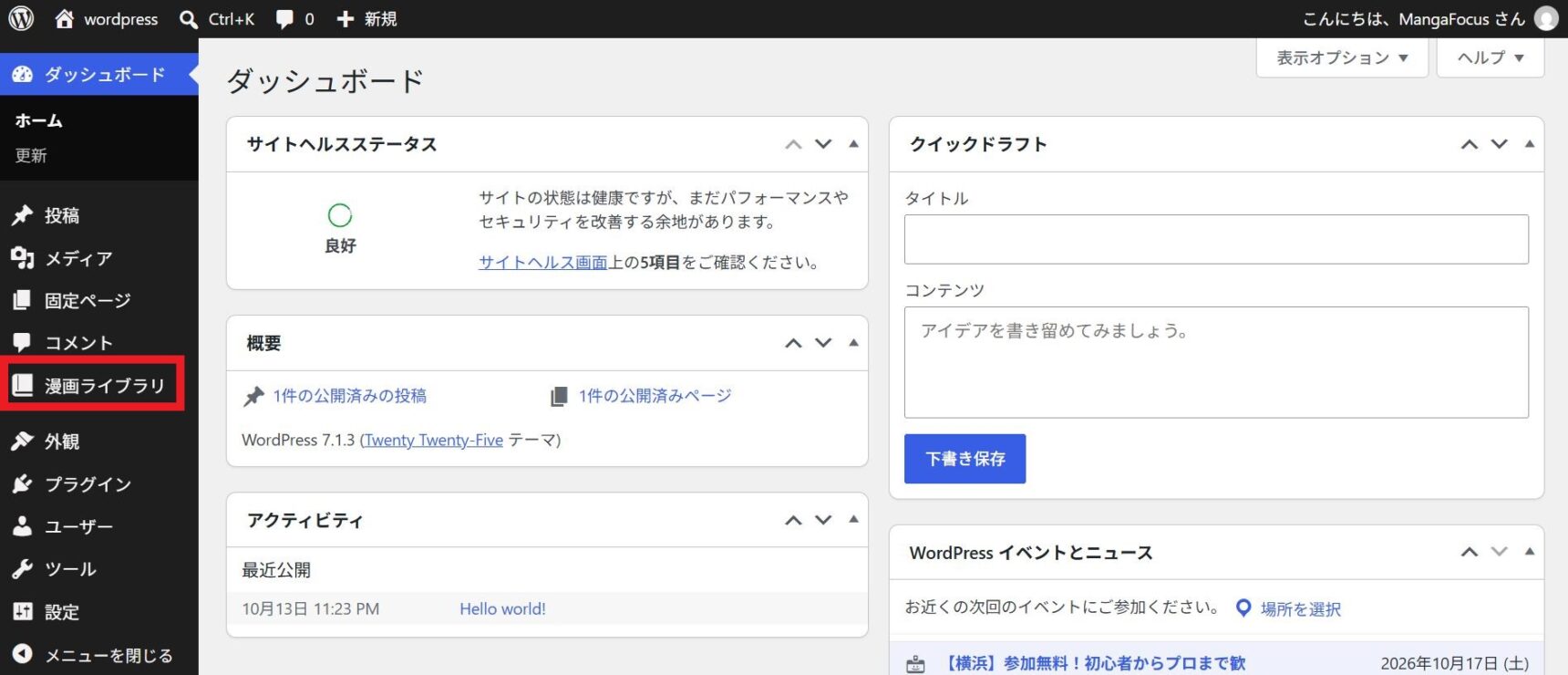
「漫画ライブラリ」では、漫画画像の登録や管理、閲覧方法の設定などを行えます。
これでMangaFocus Freeのインストールは完了です。
MangaFocusのインストールができない場合
操作中にうまく進められない場合は、次の項目を確認してください。
「プラグイン」のメニューが表示されない
WordPressのユーザー権限やサイトの契約・管理方法によっては、プラグインを追加できない場合があります。
管理者権限でログインしているか確認し、必要に応じてサイトの管理者へお問い合わせください。
検索してもMangaFocusが見つからない
検索欄に「MangaFocus」と正しく入力されているか確認してください。
また、インターネット接続やWordPress側の通信状態によって、検索結果が表示されない場合もあります。
インストール中にエラーが表示される
WordPressやPHPのバージョン、サーバーの設定などが原因でインストールできない場合があります。
表示されたエラーメッセージを確認し、プラグインの動作要件を満たしているか確認してください。
次は漫画を登録してみましょう!

MangaFocusのインストールが完了したら、次は実際に漫画画像を登録してみましょう。
漫画ライブラリを使えば、用意した漫画画像をまとめて管理し、ホームページに掲載する準備を進められます。
次のガイドでは、漫画ライブラリへの画像登録方法を分かりやすくご紹介します。