
漫画をホームページに表示する方法

左右にスワイプしてコマを送れます
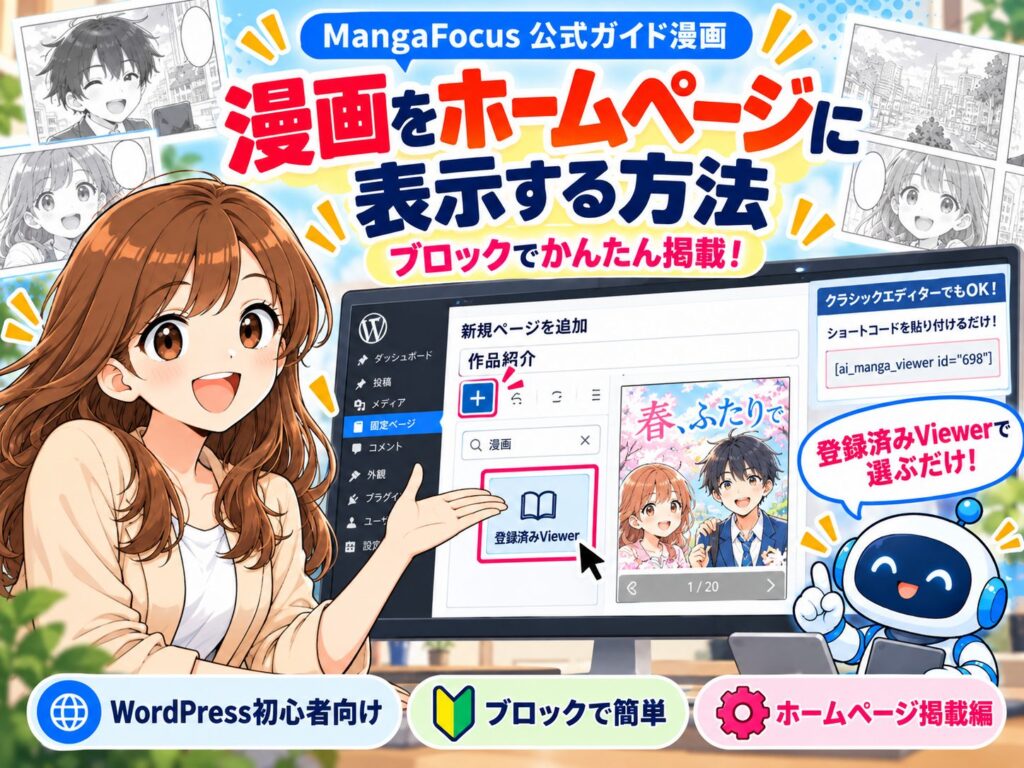
MangaFocusの漫画ライブラリで漫画の登録と設定が完了したら、いよいよホームページに掲載してみましょう!
MangaFocusでは、登録した漫画をWordPressの投稿や固定ページに簡単に表示できます。
掲載方法は、お使いのWordPress編集画面によって異なります。
- ブロックエディターを使用している場合:「登録済みViewer」ブロックを使って掲載します。
- クラシックエディターを使用している場合:漫画のショートコードをコピーして掲載します。
この記事では、それぞれの掲載方法を順番に解説します。
1. ブロックエディターで漫画を掲載する方法
(クラシックエディターの方は、こちらの操作は不要です)
WordPressの標準的な編集画面である「ブロックエディター」を使用している場合は、MangaFocus専用の「登録済みViewer」ブロックから漫画を配置できます。
ショートコードをコピーしたり、難しいコードを入力したりする必要はありません。
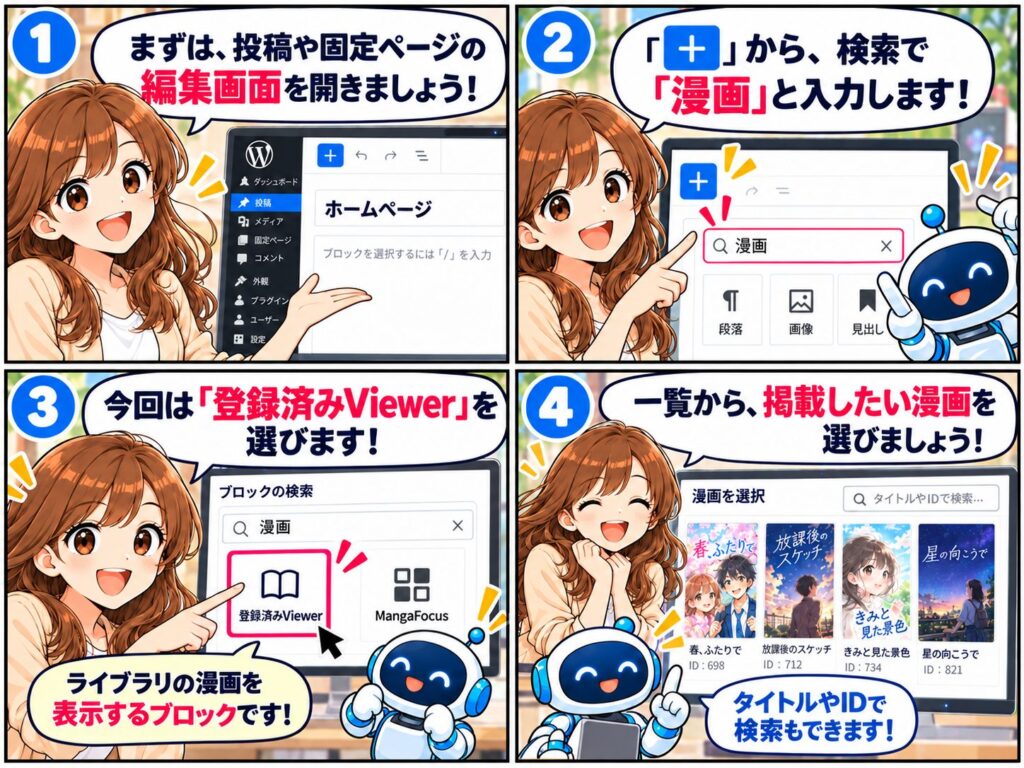
STEP 1:投稿・固定ページの編集画面を開く
WordPress管理画面から「投稿」または「固定ページ」を開き、漫画を掲載したいページの編集画面へ移動します。
新しいページを作成する場合は、「新規追加」から編集画面を開いてください。
STEP 2:「登録済みViewer」ブロックを追加する
漫画を掲載したい位置で、ブロック追加の「+」ボタンをクリックします。
検索窓に 「漫画」 と入力すると、MangaFocusの関連ブロックが表示されます。
その中から「登録済みViewer」を選択してください。
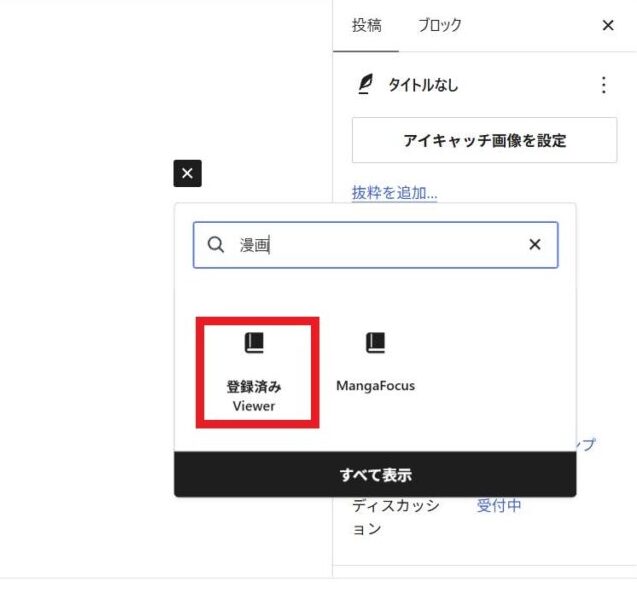
検索結果には「MangaFocus」というブロックも表示されますが、今回は漫画ライブラリに登録した漫画を掲載するため、「登録済みViewer」 を使用します。
STEP 3:掲載したい漫画を選択する
「登録済みViewer」ブロックを追加すると、漫画ライブラリに登録されている漫画の一覧が表示されます。
それぞれの漫画が表紙画像とタイトル付きで表示されるので、掲載したい作品を選びましょう。
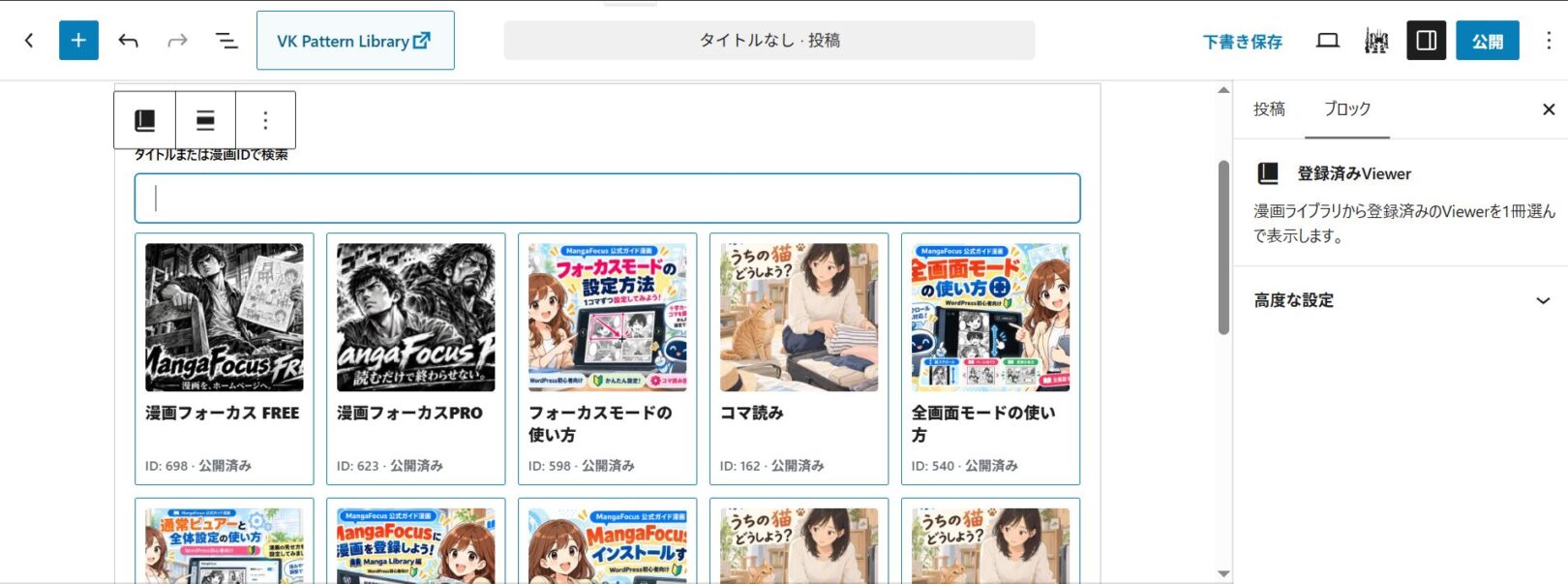
漫画がたくさん登録されている場合は、上部の検索欄からタイトルや漫画IDで検索することもできます。
STEP 4:選択した漫画を確認する
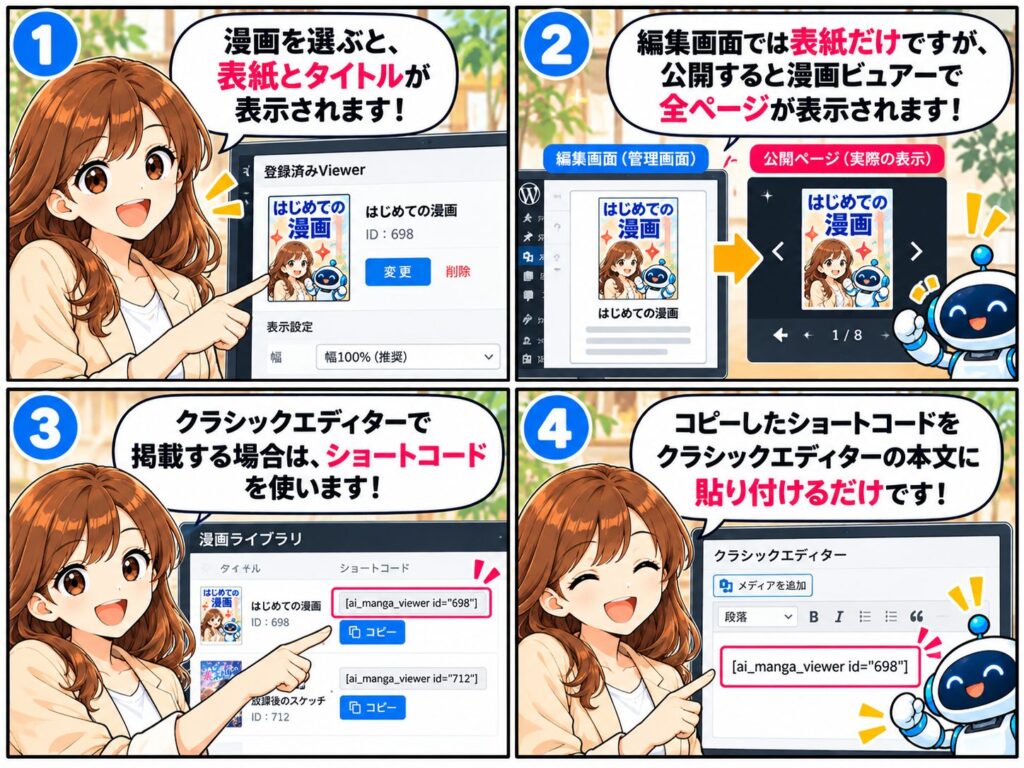
漫画を選択すると、編集画面に登録済みの漫画情報が表示されます。
表紙画像・漫画タイトル・漫画IDなどを確認し、正しい作品が選択されているかチェックしましょう。
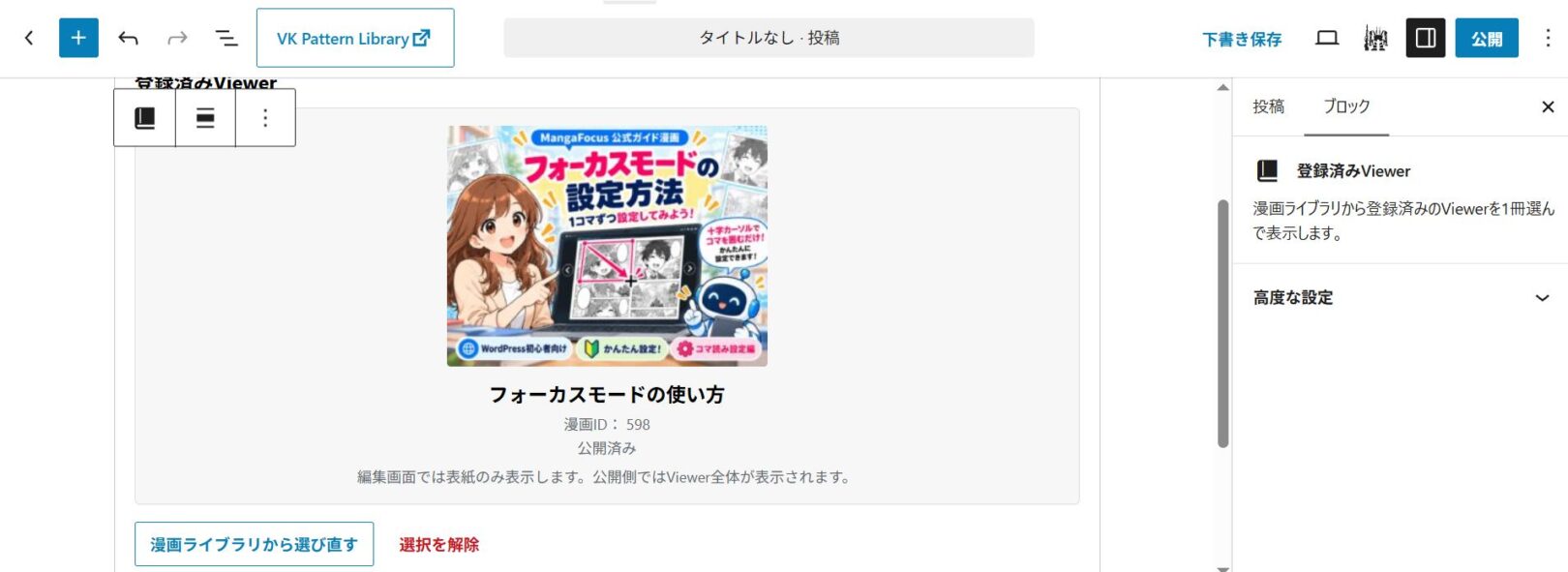
編集画面で漫画の全ページが表示されなくても問題ありません。
また、別の漫画に変更したい場合は「漫画ライブラリから選び直す」をクリックすると、作品を再選択できます。
STEP 5:ページを保存・公開する
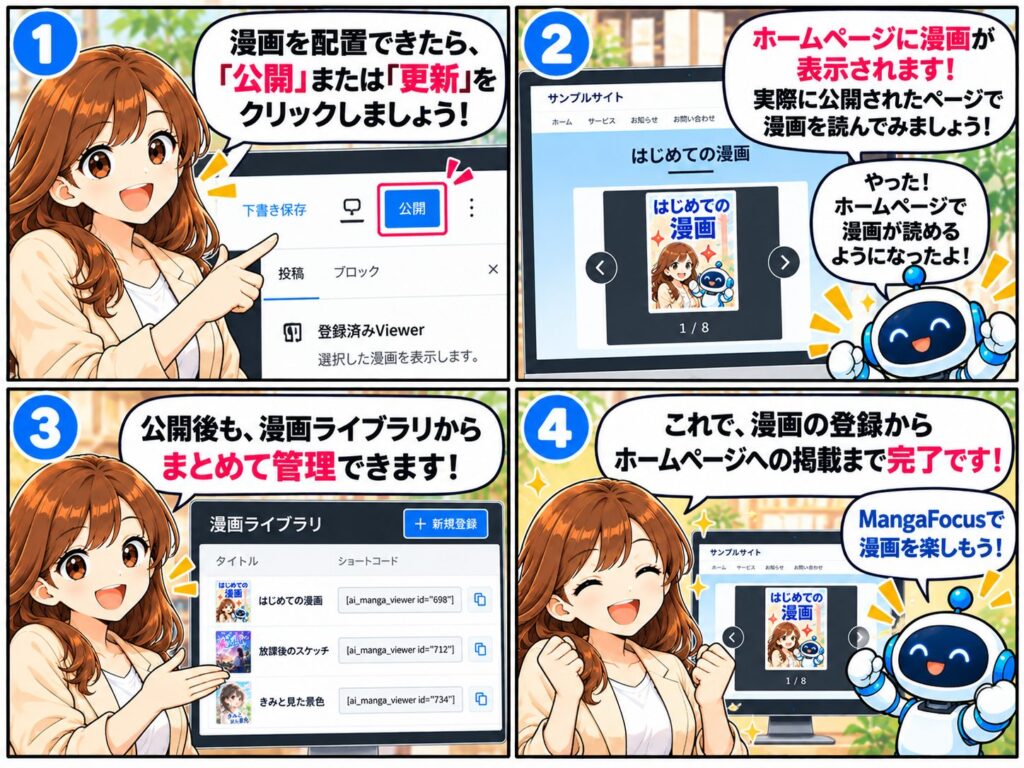
漫画の配置が完了したら、編集画面右上の「公開」または「更新」ボタンをクリックします。
ページを開き、漫画が正常に表示されていることを確認しましょう。
これで、ブロックエディターでの漫画の掲載は完了です!
クラシックエディターで漫画を掲載する方法
(ブロックエディターの方は、こちらの操作は不要です)
WordPressの旧式の編集画面「クラシックエディター」を使用している場合は、ショートコードを使って漫画を掲載できます。
ショートコードとは、WordPress上で特定の機能やコンテンツを呼び出すための短いコードのことです。
MangaFocusでは、漫画ごとに専用のショートコードが用意されています。
STEP 1:漫画ライブラリからショートコードをコピーする
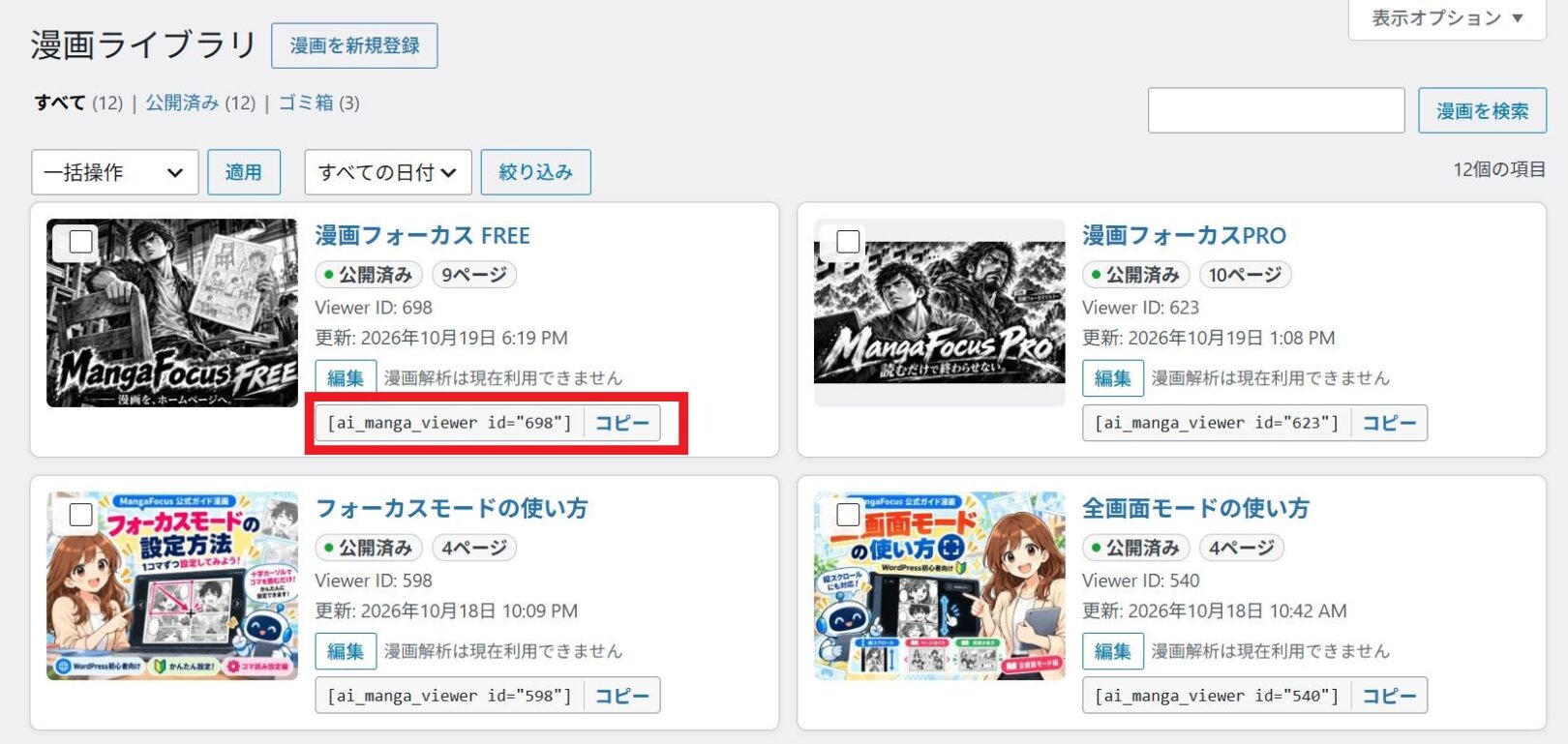
WordPress管理画面の「漫画ライブラリ」を開きます。
登録済みの漫画には、それぞれショートコードと「コピー」ボタンが表示されています。
掲載したい漫画の「コピー」ボタンをクリックしてください。
STEP 2:投稿・固定ページに貼り付ける
漫画を掲載したい投稿または固定ページの編集画面を開きます。
本文内の漫画を表示したい場所に、コピーしたショートコードを貼り付けてください。
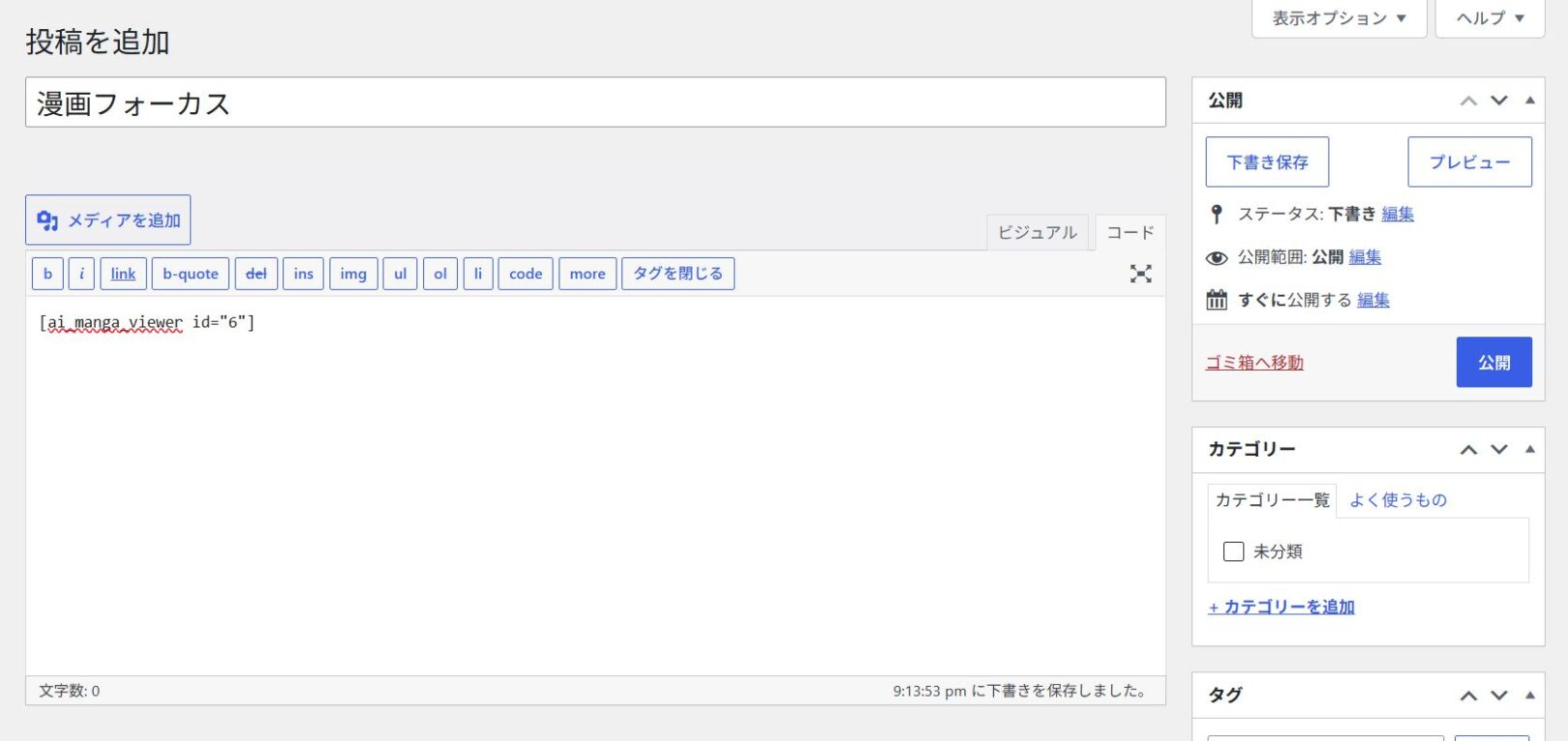
ショートコードを貼り付けるだけで、指定した漫画を呼び出すことができます。
HTMLコードを記述したり、画像を一枚ずつ配置したりする必要はありません。
STEP 3:ページを公開して確認する
ショートコードを貼り付けたら、ページを保存または公開します。
実際のホームページを開き、漫画ビュアーが表示されているか確認してください。
これで、クラシックエディターでの漫画の掲載は完了です!
2. 掲載した漫画の設定を変更したい場合
ホームページに掲載したあとでも、漫画の設定を変更できます。
例えば、ページ画像を追加したり、全画面モードを有効にしたり、コマ読みの範囲を調整したい場合は、WordPress管理画面の「漫画ライブラリ」から対象の漫画を編集してください。
漫画ライブラリで管理している登録済みの漫画を呼び出しているため、同じ漫画を複数のページに掲載している場合でも、漫画ライブラリでまとめて管理できます。
掲載先のページごとに漫画を作り直す必要はありません。
3. ブロックから直接漫画を作成することもできます
MangaFocusには、今回紹介した「登録済みViewer」のほかに、「MangaFocus」というブロックも用意されています。
このブロックを使用すると、漫画ライブラリを経由せず、投稿や固定ページの編集画面で漫画を直接作成・設定することもできます。
ブロックの使い方は、漫画ライブラリと全く同じで、画像を選択して表示の設定を行うだけです。
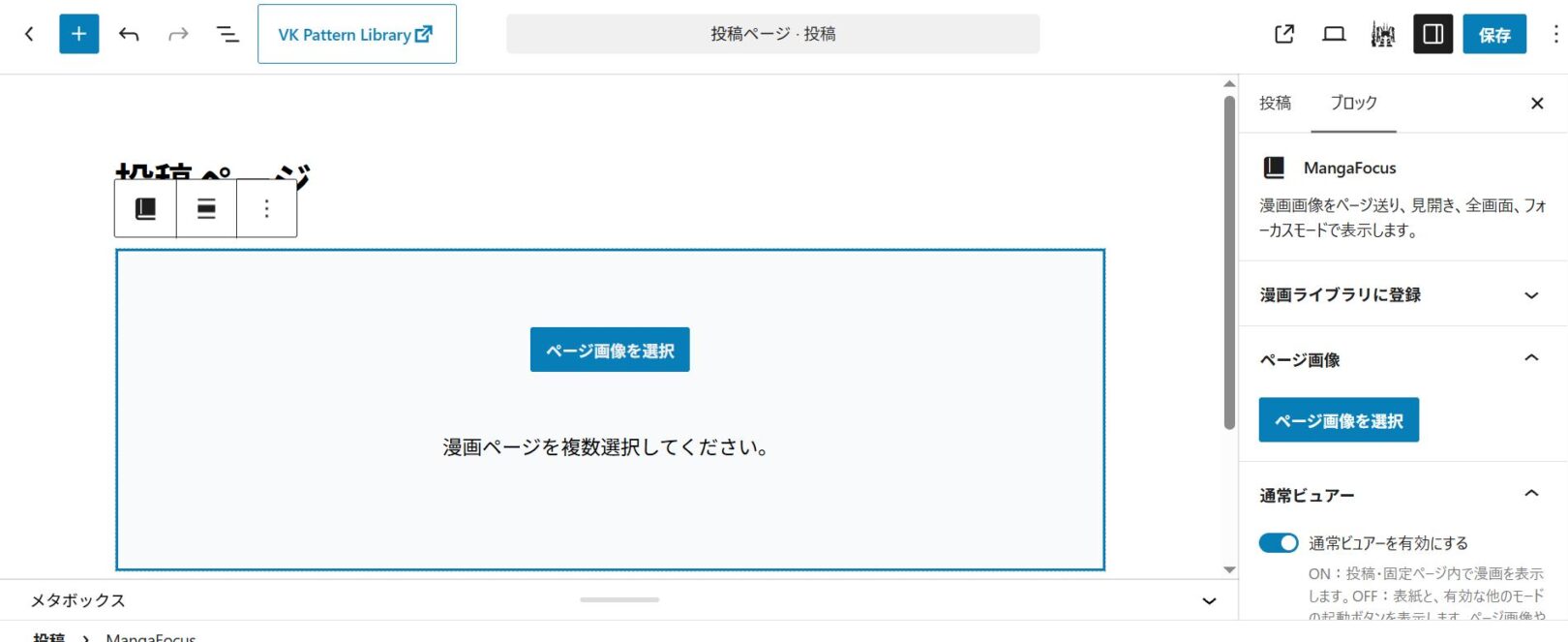
また、直接配置した漫画を、そのままライブラリへ登録する事も出来ます。
漫画がうまく表示されない場合は?

編集画面では表紙しか表示されません
「登録済みViewer」ブロックでは、編集画面に漫画の表紙や基本情報が表示されます。
公開ページでは漫画ビュアー全体が表示されるため、編集画面で表紙しか見えなくても正常です。
違う漫画が表示されます
「登録済みViewer」ブロックで選択した漫画を確認してください。
別の漫画を選択したい場合は、「漫画ライブラリから選び直す」をクリックします。
クラシックエディターの場合は、ショートコードの漫画IDが正しいか確認しましょう。
漫画ライブラリに登録した作品が見つかりません
「登録済みViewer」ブロックの検索欄から、漫画タイトルまたは漫画IDで検索してみましょう。
また、漫画ライブラリで対象の漫画が登録されているか確認してください。
漫画の設定を変更したのに反映されません
漫画ライブラリで変更内容が保存されているか確認してください。
保存済みの場合は、公開ページを再読み込みして確認しましょう。
作成した漫画をホームページに掲載しよう!
MangaFocusでは、漫画ライブラリで登録した漫画を、WordPressの投稿や固定ページに簡単に掲載できます。
ブロックエディターの場合
「+」から「漫画」と検索し、「登録済みViewer」ブロックを追加して、掲載する漫画を選択します。
クラシックエディターの場合
漫画ライブラリからショートコードをコピーして、掲載したい位置に貼り付けます。
どちらの方法でも、登録済みの漫画を簡単に呼び出せます。
これで、漫画の登録から各種設定、ホームページへの掲載まで、一通りの基本操作が完了しました!
