
漫画の登録と設定画面の見方
左右にスワイプしてコマを送れます
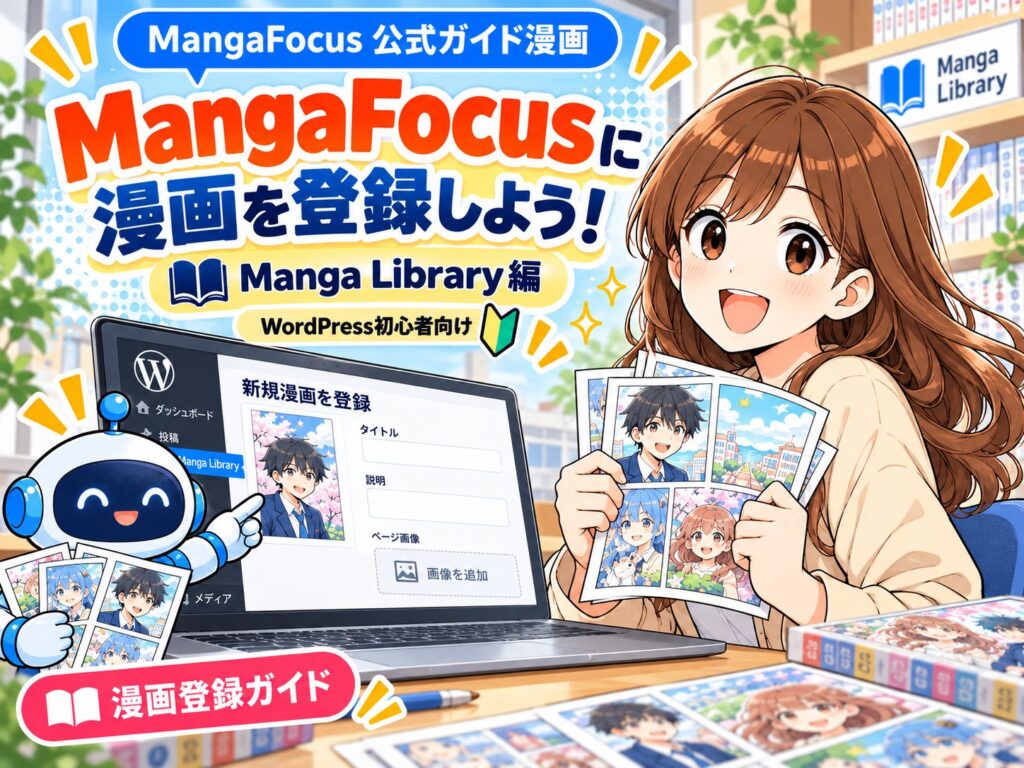
MangaFocusのインストールが完了したら、次は実際に漫画を登録してみましょう!
MangaFocusでは、WordPressの「漫画ライブラリ」から漫画を登録・管理できます。
漫画のタイトルを入力し、用意した画像をアップロードするだけで、漫画の登録を進められます。
この記事では、漫画ライブラリの開き方、画像のアップロード方法、設定画面の基本的な見方を初心者の方にも分かりやすく解説します。
通常ビュアーや専用ビュアー、コマ読みなどの詳しい設定は、それぞれ別のマニュアルでご紹介します。まずは漫画を登録するところまで進めてみましょう。
まずは漫画で流れたら、実際のWordPress管理画面で操作してみましょう。
漫画ライブラリを開こう
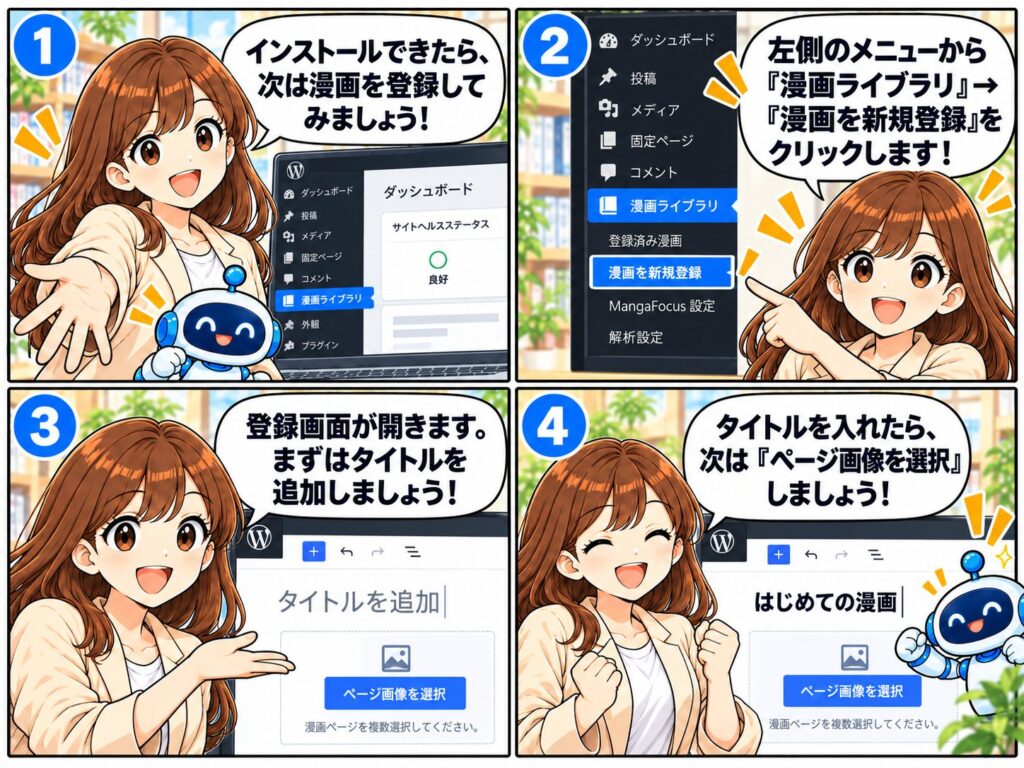
WordPressの管理画面にログインし、左側のメニューから 「漫画ライブラリ」 をクリックします。
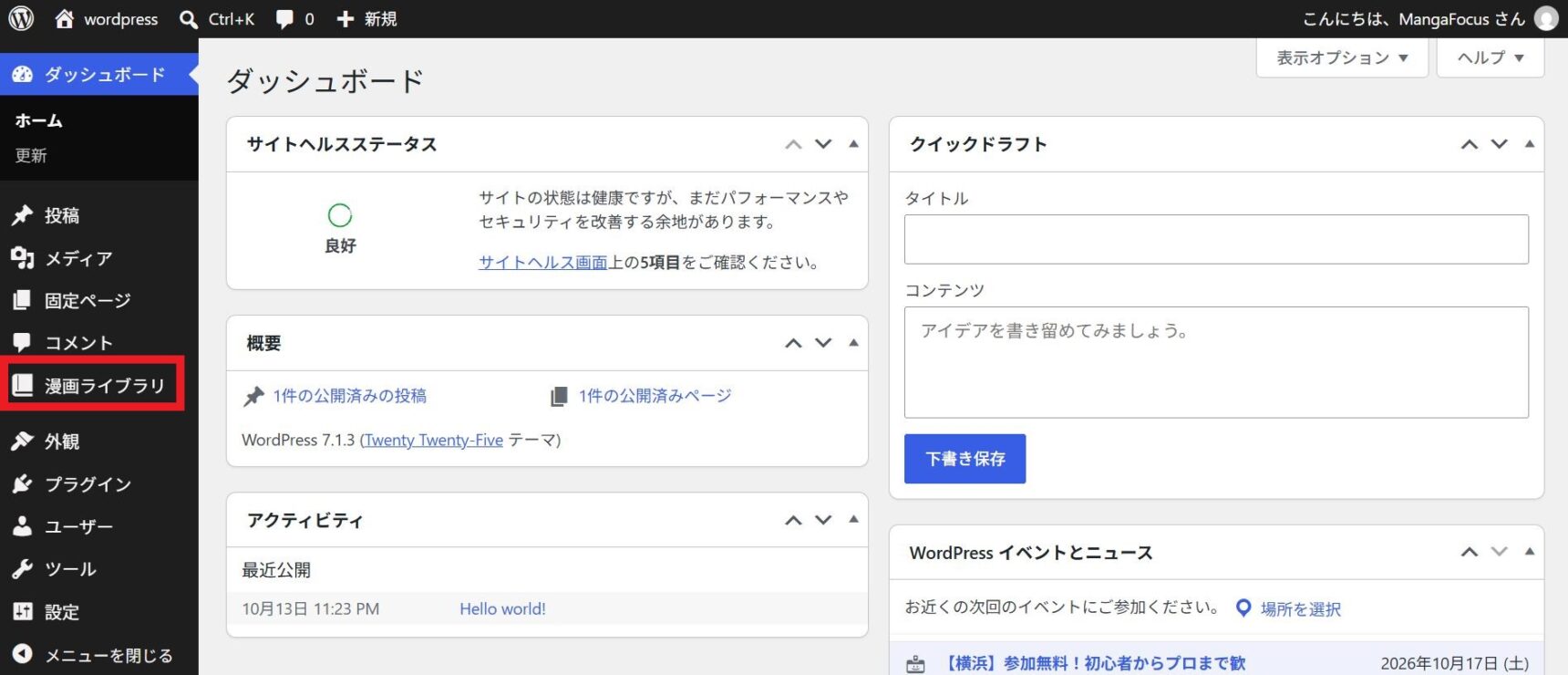
漫画ライブラリは、MangaFocusで使用する漫画を登録・管理するための場所です。
新しい漫画の追加や、登録済みの漫画の編集などを行えます。
新しく漫画を登録する場合は、「新規追加」をクリックしましょう。
漫画のタイトルを入力しよう
新規追加画面が開いたら、最初に漫画のタイトルを入力します。
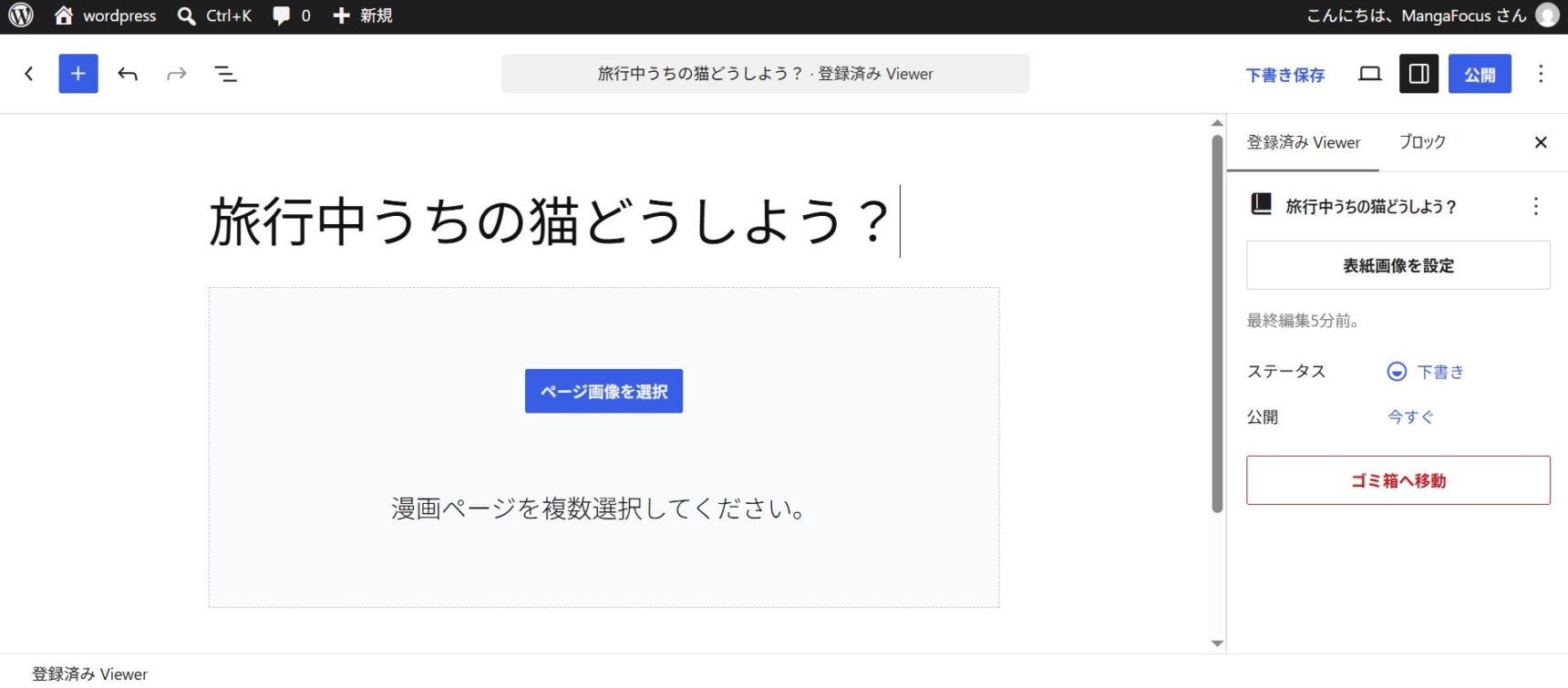
画面上部の「タイトルを追加」と表示されている部分をクリックして、漫画のタイトルを入力してください。
例えば、「旅行中うちの猫どうしよう?」のように、作品の内容が分かるタイトルを設定します。
入力したタイトルは漫画ライブラリで作品を管理する際にも役立つため、後から見ても分かりやすい名前にしておくと便利です。
タイトルを入力したら、次は漫画画像を登録しましょう。
使用できる画像形式について
漫画画像をアップロードする前に、使用する画像ファイルを準備しておきましょう。
漫画画像には、JPG(JPEG)やPNG形式など、WordPressで扱える画像ファイルを使用します。
フルカラーの漫画には、ファイル容量を小さくしやすい JPG形式がおすすめです。PNG形式は、文字や細かな線を鮮明に保存できる特徴があります。
画像のファイル容量にご注意ください
ChatGPTなどのAIで生成した漫画画像は、PNG形式で保存されることがあり、1ページで数MBになる場合もあります。
容量の大きな画像を何枚も登録すると、漫画の読み込みに時間がかかることがあります。
必要に応じて、JPG形式への変換や画像の圧縮を行ってからアップロードしましょう。
※ JPG・PNG以外の画像形式については、WordPressの環境やMangaFocusの対応状況によって利用可否が異なる場合があります。
漫画画像をアップロードしよう
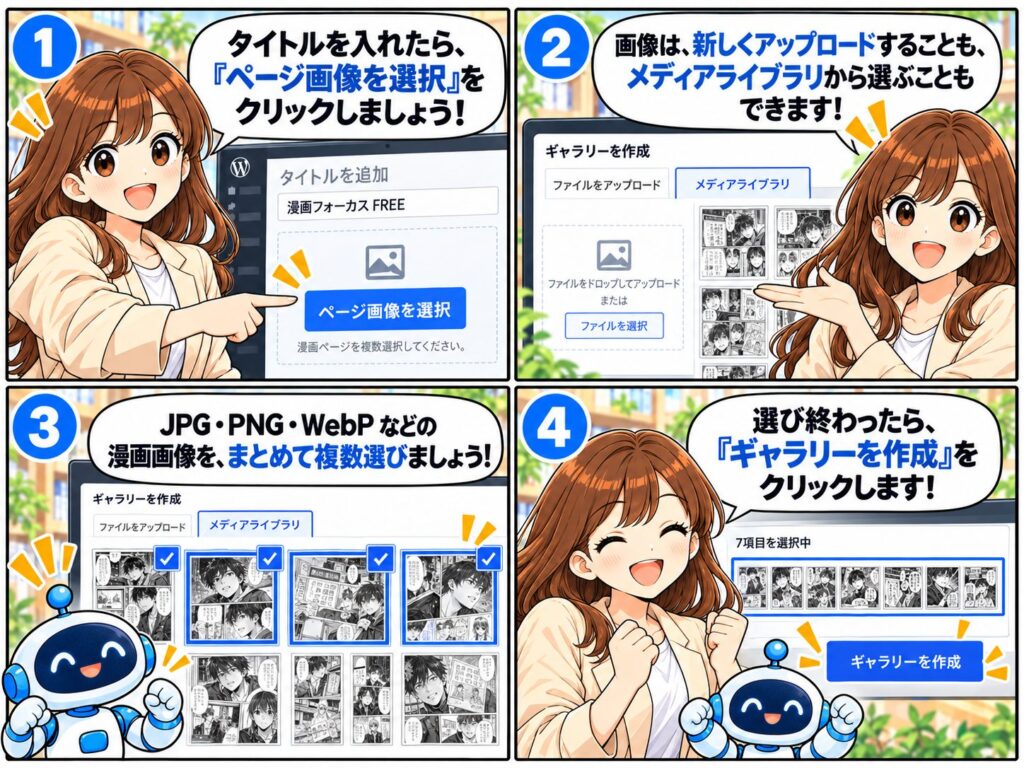
漫画のタイトルを入力したら、編集画面の中央にある 「ページ画像を選択」 をクリックします。
WordPressのメディア選択画面が開きます。
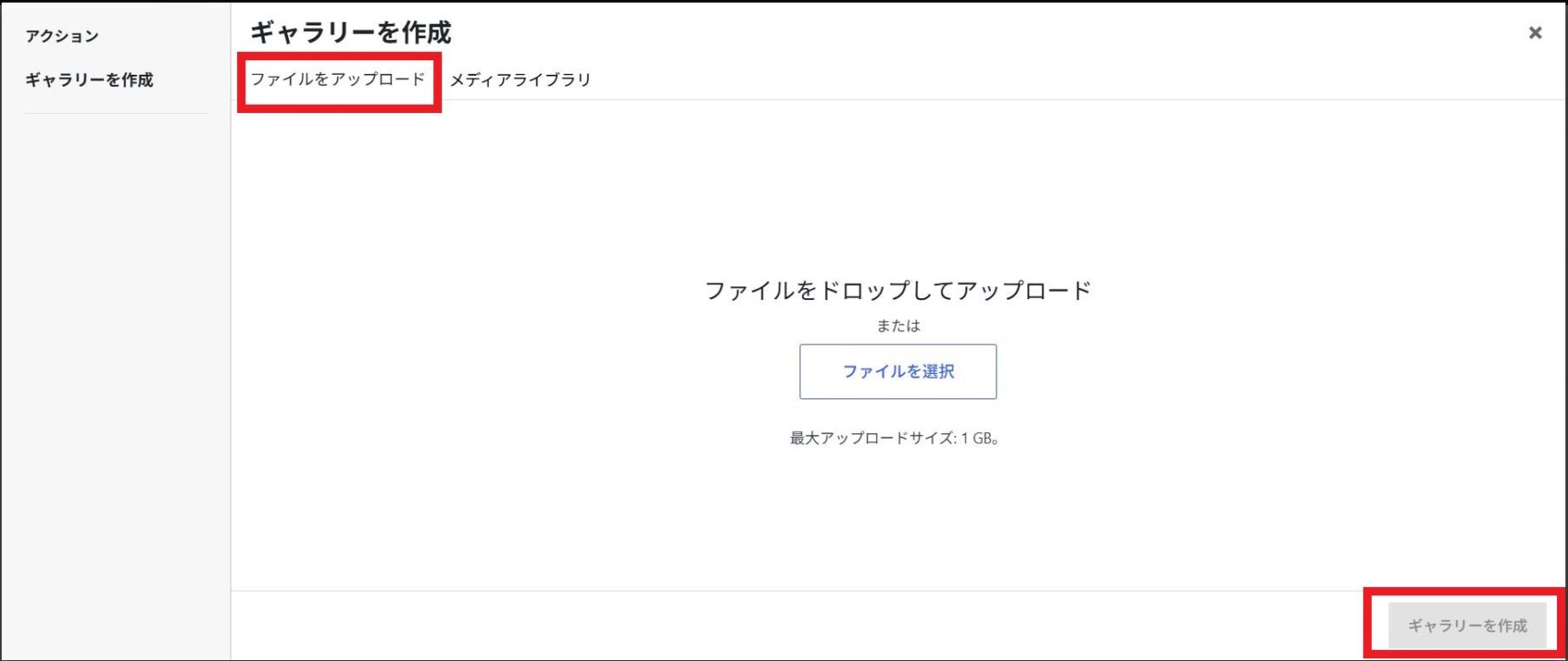
新しい漫画画像をアップロードする場合は、上部の「ファイルをアップロード」を選択します。
「ファイルを選択」をクリックするか、画像ファイルを画面内へドラッグ&ドロップしてアップロードしてください。
複数の画像をまとめてアップロードすることもできます。
すでにWordPressのメディアライブラリに画像を登録している場合は、「メディアライブラリ」タブから既存の画像を選択することも可能です。
漫画画像の順番を確認しよう
画像をアップロードして選択すると、「ギャラリーを編集」という画面に進みます。
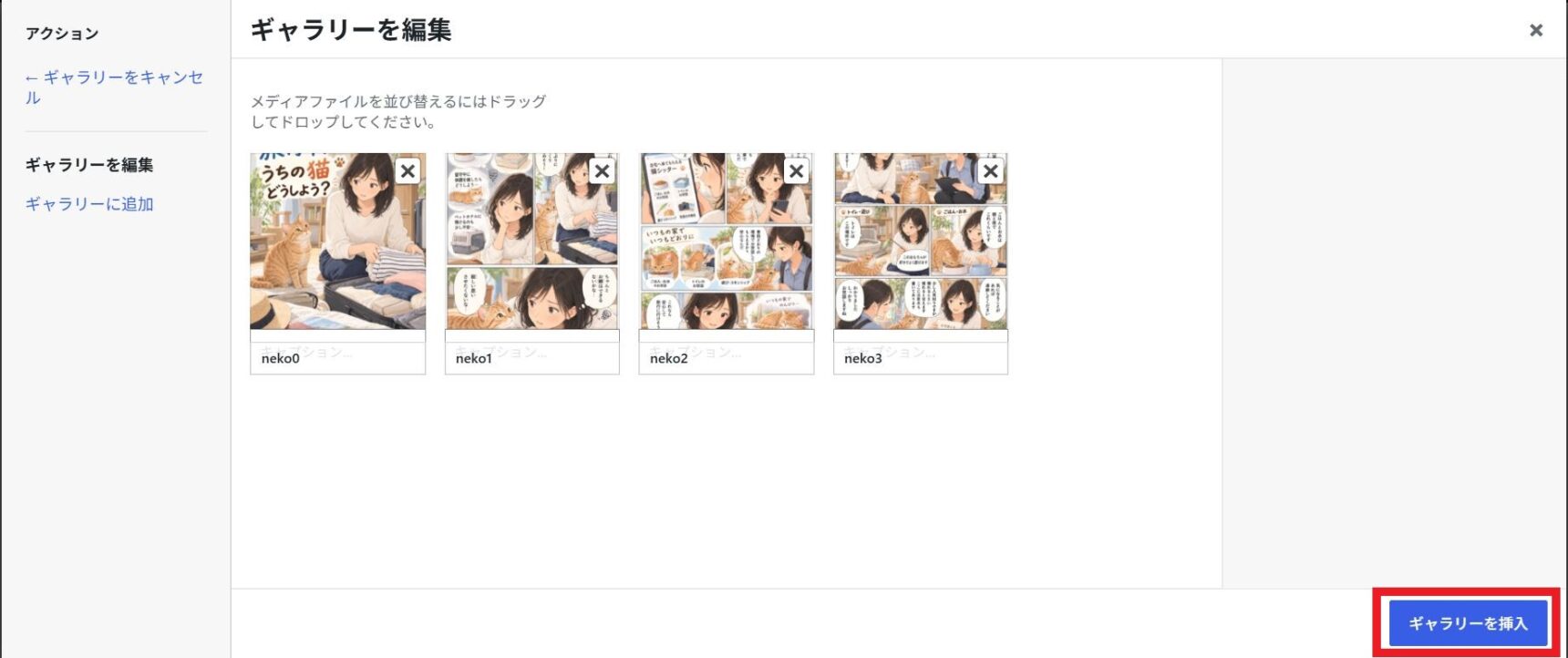
ここでは、登録する画像の一覧が表示されます。
画像はドラッグ&ドロップで並べ替えられるので、漫画を読んでもらいたい順番に並んでいるか確認しましょう。
例えば、表紙から始まる漫画であれば、表紙を最初に配置し、その後に本編の画像を順番に並べます。
順番を確認したら、画面右下の 「ギャラリーを挿入」 をクリックしてください。
これで漫画画像がMangaFocusの編集画面に登録されます。
※ 漫画の左右どちらから読み進めるかといった設定は、各ビュアーの設定マニュアルで詳しく説明します。
画像が登録されたことを確認しよう
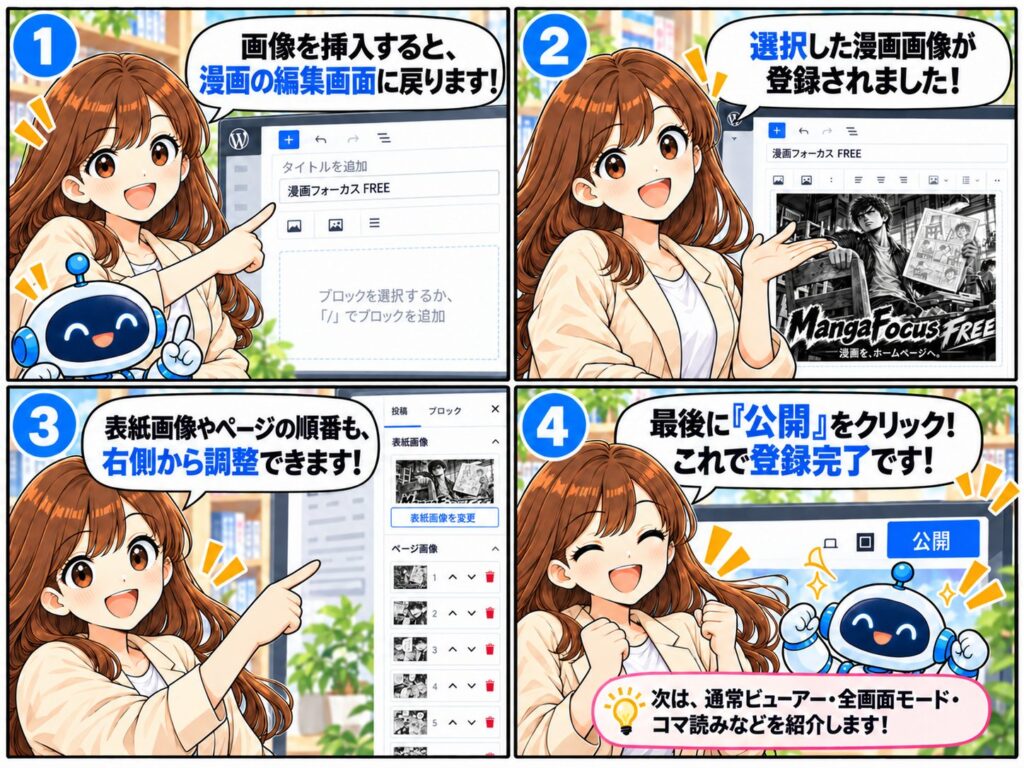
「ギャラリーを挿入」をクリックすると、編集画面に登録した漫画画像が表示されます。
画面右側の「ブロック」タブには、登録した画像がページごとに一覧表示されます。
各ページの横にある矢印ボタンを使えば、画像の順番を変更できます。
また、ゴミ箱アイコンから不要なページを登録一覧から取り除くこともできます。
画像の追加や入れ替えが必要になった場合も、この編集画面から操作できます。
画像が正しく表示されていれば、漫画ページの登録は完了です。
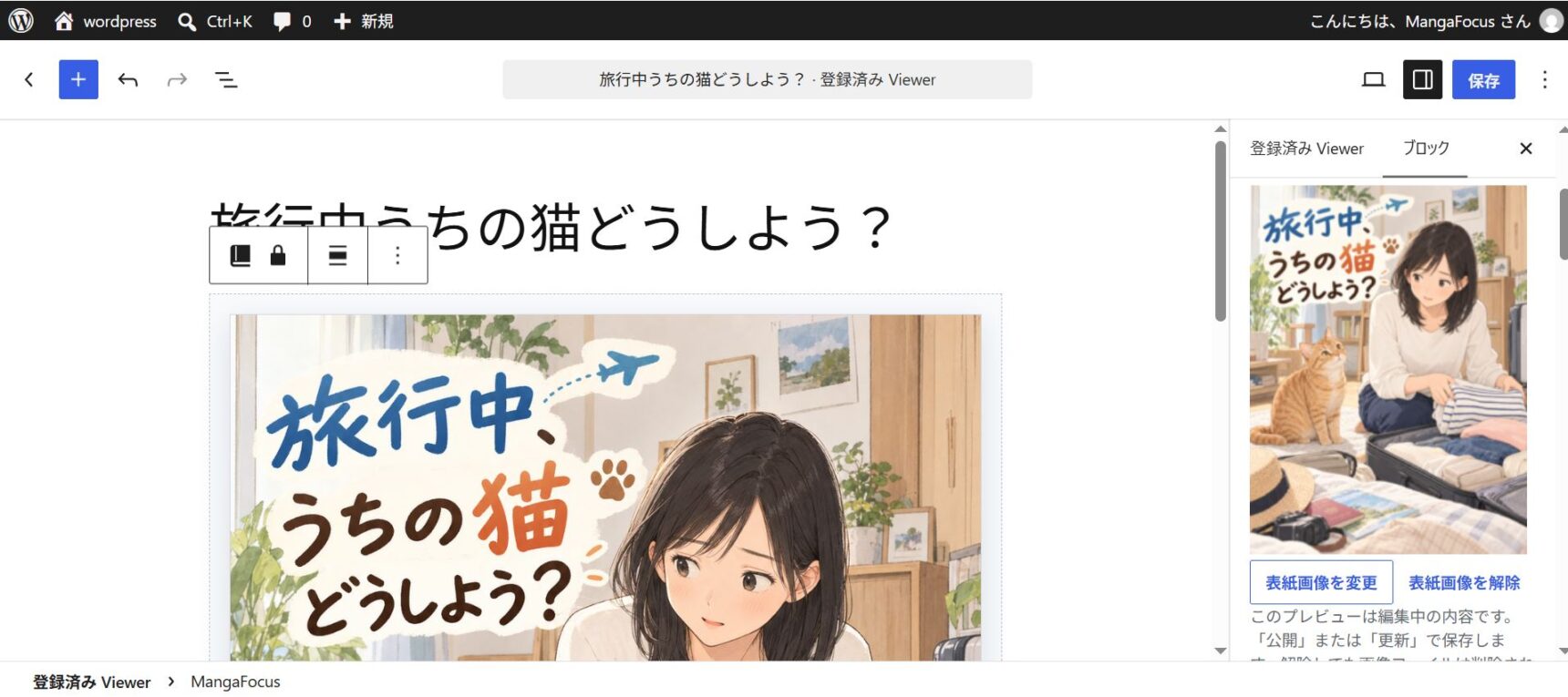
表紙画像について
MangaFocusでは、登録した漫画の1ページ目の画像が、自動的に表紙画像として使用されます。
そのため、通常は表紙画像を別途設定する必要はありません。
ただし、漫画の1ページ目とは異なる画像を表紙として使用したい場合は、別の画像を指定することもできます。
編集画面右側の「登録済み Viewer」タブを開き、上部にある 「表紙画像を設定」 から画像を選択してください。
例えば、漫画本編とは別にタイトル入りの表紙画像を用意している場合などに便利です。
なお、表紙画像を変更しても、登録済みの漫画ページ画像は変更されません。
最後に、編集内容を保存しよう
漫画画像の登録や必要な設定が終わったら、編集画面右上の「下書き保存」または「公開」をクリックして、変更内容を保存しましょう。
これで漫画ライブラリへの登録作業は完了です。
なお、漫画ライブラリで作品を公開しただけでは、必ずしもホームページ内の任意のページに漫画が表示されるわけではありません。
記事や固定ページへの掲載方法については、別のマニュアルで詳しく解説します。
次はビュアーを設定してみましょう!
漫画を登録できたら、次は読者にどのように漫画を楽しんでもらうかを設定しましょう。
MangaFocusでは、通常ビュアー・専用ビュアー・コマ読みなど、目的に合わせた閲覧方法を選択できます。
各機能の詳しい使い方は、以下のマニュアルをご覧ください。
- 通常ビュアーの設定方法
- 専用ビュアーの設定方法
- コマ読みの設定方法
まずは基本となる「通常ビュアーの設定方法」から確認するのがおすすめです。